Workbranch › Blog › Porządkowanie czatów AI
Porządkowanie czatów AIJak znaleźć starą rozmowę w ChatGPT (i już nigdy żadnej nie zgubić)
Kilka tygodni temu ChatGPT dał ci idealną odpowiedź. Teraz jest zakopana gdzieś wśród setek czatów o tytułach w stylu „Szybkie pytanie” i „Pomysły marketingowe”. Zobacz, jak ją znaleźć narzędziami samego ChatGPT, co robić, gdy wyszukiwanie nic nie zwraca, i jak sprawić, by następnym razem zajęło to kilka sekund.
Krótka odpowiedź: otwórz Search (Szukaj) w panelu bocznym ChatGPT (w przeglądarce naciśnij Cmd+K na Macu lub Ctrl+K w Windows) i wpisz charakterystyczne słowo z rozmowy. Wyszukiwanie obejmuje tytuły czatów i wiadomości, także zarchiwizowanych. Jeśli nic się nie pojawi, sprawdź, czy jesteś na właściwym koncie lub we właściwej przestrzeni roboczej, a potem zajrzyj do Settings → Data controls → Archived chats (Ustawienia → Zarządzanie danymi → Zarchiwizowane czaty).
To rozwiązuje większość przypadków. Dalsza część tego artykułu mówi, co zrobić, gdy to nie wystarczy, których czatów nie da się odzyskać i jakie nawyki sprawią, że następne wyszukiwanie zajmie kilka sekund. Wszystko poniżej dotyczy ChatGPT w październiku 2026. Nazwy menu podajemy po angielsku, z polskim tłumaczeniem w nawiasie; mogą się nieco różnić w zależności od planu i urządzenia.
| Jeśli… | Szukaj tutaj |
|---|---|
| Pamiętasz z niej słowo lub frazę | Wyszukiwanie w panelu bocznym (Cmd+K lub Ctrl+K w przeglądarce) |
| Używasz więcej niż jednego konta ChatGPT | Przełącz konto lub przestrzeń roboczą i wyszukaj ponownie |
| Zarchiwizowałeś ją przy porządkach | Settings → Data controls → Archived chats |
| Trzymasz ją w projekcie lub przypiąłeś | Projekt lub sekcja Pinned (Przypięte) w panelu bocznym |
| Udostępniłeś ją komuś | Settings → Data controls → Shared links (Udostępnione linki) |
| Pamiętasz tylko ogólny sens | Zapytaj ChatGPT przy włączonej opcji Reference chat history |
| Musisz przeszukać wszystko naraz | Wyeksportuj dane i przeszukaj pliki |
Jak przeszukać historię ChatGPT?
ChatGPT ma wbudowane wyszukiwanie twoich treści w panelu bocznym. Według strony pomocy OpenAI o znajdowaniu czatów obejmuje ono czaty, projekty, obrazy i pliki, działa w każdym planie w przeglądarce, na iOS i Androidzie i nie przeszukuje internetu.
- Otwórz Search w panelu bocznym ChatGPT. W przeglądarce Cmd+K (Mac) lub Ctrl+K (Windows) otwiera je od razu.
- Wpisz słowa z rozmowy. Wyszukiwanie dopasowuje słowa z tytułu czatu lub z jego wiadomości.
- Zawęź wyniki filtrem, jeśli je widzisz: All, Chats, Images, Documents lub Projects (Wszystko, Czaty, Obrazy, Dokumenty, Projekty). Jeśli filtr ukrywa to, czego szukasz, wróć do All.
- Otwórz wynik, aby przejść prosto do czatu.
Nie przewijaj. OpenAI zaznacza, że starszy czat, którego nie widać już w panelu bocznym, wcale nie musi być usunięty. Wyszukanie frazy z niego to najszybsza droga powrotu.
Czego szukać, gdy pamiętasz czat tylko częściowo
Wyszukiwanie jest tak dobre, jak słowa, które mu dasz. Kilka rzeczy, które pomagają:
- Szukaj słów, które ty wpisałeś, a nie tych, których według ciebie użyła AI. Większość osób lepiej pamięta własne pytanie niż odpowiedź. Jeśli pytałeś o „churn w planie Growth”, wpisz „Growth”.
- Rzadkie słowa wygrywają z popularnymi. Nazwy produktów, osoby, komunikaty błędów, nazwy plików, liczby i miejsca. „Postgres timeout” daje dużo mniej szumu niż „baza danych”.
- Próbuj bliskich synonimów. Jeśli „cennik” nic nie daje, spróbuj „cena”, „plany” albo nazwy konkurenta, z którym porównywałeś.
- Szukaj nazwy projektu, jeśli czat był w projekcie. Wyszukiwanie obejmuje też projekty.
- Użyj filtra Documents lub Images, jeśli w czacie był przesłany plik lub wygenerowany obraz.
Nie możesz znaleźć? Przejdź przez tę listę
Jeśli wyszukiwanie nic nie zwraca, sprawdź po kolei poniższe punkty. Odpowiadają one krokom rozwiązywania problemów od OpenAI dotyczącym brakujących i zarchiwizowanych czatów.
- Sprawdź konto i przestrzeń roboczą. Wiele osób ma prywatne konto ChatGPT i służbowe albo kiedyś zalogowało się innym adresem e-mail lub inną metodą. Wyszukiwanie obejmuje tylko konto i przestrzeń roboczą, w których jesteś teraz.
- Otwórz Archived chats. Archiwizacja ukrywa czat w panelu bocznym, ale go nie usuwa. Wejdź w Settings → Data controls → Archived chats (na niektórych urządzeniach View archived chats) i przywróć potrzebny czat z archiwum.
- Zajrzyj do projektów i sekcji Pinned. Czaty przeniesione do projektu są w tym projekcie. Według informacji o wersji z czerwca 2026 w przeglądarce ChatGPT może też grupować ostatnie czaty (Recents) według projektów, a przypięte czaty i projekty mają własną sekcję Pinned.
- Sprawdź udostępnione linki. Jeśli kiedyś udostępniłeś rozmowę, znajdziesz ją w Settings → Data controls → Shared links → Manage (Zarządzaj) (OpenAI: udostępnianie rozmów). To wygodna krótka lista czatów, które kiedyś uznałeś za warte wysłania.
- Odśwież i daj temu chwilę. Niedawno utworzone lub usunięte czaty mogą potrzebować trochę czasu, by zaktualizować się w wyszukiwaniu. Wyloguj się i zaloguj ponownie, a na stronie statusu OpenAI sprawdź, czy nie ma awarii.
Niektóre czaty przepadły na dobre. Usuniętych czatów, także tych usuniętych opcją Delete all chats (Usuń wszystkie czaty), nie da się przywrócić ani w ChatGPT, ani przez wsparcie OpenAI, a eksport danych ich nie zwróci. Czat tymczasowy, którego nie zapisałeś, w ogóle nie trafia do historii. Jeśli czat może się jeszcze przydać, archiwizuj go zamiast usuwać.
Poproś ChatGPT, żeby sobie przypomniał
Jeśli pamięć jest włączona, ChatGPT czasem może przypomnieć sobie za ciebie. Przy włączonej opcji Reference chat history (odwołuj się do historii czatów; Settings → Personalization → Memory, jeśli twój plan i region ją oferują) ChatGPT może korzystać w nowych odpowiedziach z istotnych informacji z dawnych rozmów, jak podaje strona pomocy OpenAI o pamięci.
Spróbuj promptu w stylu: „Kilka tygodni temu ustalaliśmy cennik planu Growth. Na czym stanęło?” Gdy ChatGPT korzysta z kontekstu osobistego, pod odpowiedzią może pojawić się opcja Sources (Źródła), która pokazuje, z których dawnych czatów lub wspomnień skorzystał.
Dwa zastrzeżenia. Pamięć nie przechowuje każdego szczegółu, więc dostajesz rekonstrukcję, a nie oryginalną odpowiedź słowo w słowo. A w projekcie ustawionym na pamięć tylko w obrębie projektu czaty nie mogą odwoływać się do rozmów spoza niego.
Ostatnia deska ratunku: wyeksportuj dane i przeszukaj pliki
Gdy musisz przeszukać wszystko naraz albo chcesz mieć kopię poza ChatGPT, zleć eksport danych (OpenAI: eksport historii ChatGPT):
- Zleć go. Wejdź w Settings → Data controls, wybierz Export (Eksportuj) przy Export data, a potem Confirm export (Potwierdź eksport).
- Poczekaj na e-mail lub SMS. OpenAI podaje, że eksport może dotrzeć nawet po 7 dniach.
- Pobierz go w ciągu 24 godzin, będąc zalogowanym na to samo konto. Potem link wygasa.
- Rozpakuj i przeszukaj. Według poradnika OpenAI o przenoszeniu eksportów rozmowy są w pliku conversations.json (większe eksporty dzielą go na ponumerowane pliki). Przeszukaj go wyszukiwarką plików w komputerze lub dowolnym edytorem tekstu.
Samodzielny eksport jest dostępny w planach Free, Go, Plus i Pro, ale nie w przestrzeniach ChatGPT Business, Enterprise ani ChatGPT for Healthcare. Tam zwróć się do właściciela przestrzeni roboczej.
Nawyki, dzięki którym dobre odpowiedzi się nie gubią
Wszystko powyżej to narzędzia ratunkowe. Dzięki tym nawykom rzadko będziesz ich potrzebować. Pełny system opisujemy w artykule o inbox zero dla czatów AI i w poradniku o porządkowaniu rozmów w ChatGPT.
- Od razu zmieniaj nazwy ważnych czatów. Automatyczne tytuły są mgliste. Używaj schematu projekt, potem efekt: „Atlas – mail onboardingowy, wersja finalna”. Dobry tytuł to najlepsza fraza do wyszukania, jaką kiedykolwiek będziesz mieć.
- Jeden temat na czat. Czat, który dryfuje od cennika przez rekrutację po błąd w kodzie, trudno nazwać i jeszcze trudniej znaleźć. Gdy zmienia się temat, zacznij nowy czat.
- Porządkuj na bieżąco. Przenoś czaty do projektów: jeden na klienta, produkt lub obszar życia. Nasze porównanie Projektów w ChatGPT i Claude opisuje, co projekty potrafią, a czego nie.
- Archiwizuj, nie usuwaj. Archiwizacja porządkuje panel boczny, a czat da się nadal wyszukać. Usunięcie jest nieodwracalne.
- Przypnij kilka czatów, których używasz co tydzień, żeby nigdy nie musieć ich szukać.
- Wynieś decyzję z czatu. Jeśli odpowiedź zamienia się w pracę, przenieś ją tam, gdzie śledzisz pracę. Zobacz, jak zamieniać odpowiedzi AI w zadania.
Jak Workbranch trzyma stare odpowiedzi o jeden skrót klawiszowy od ciebie
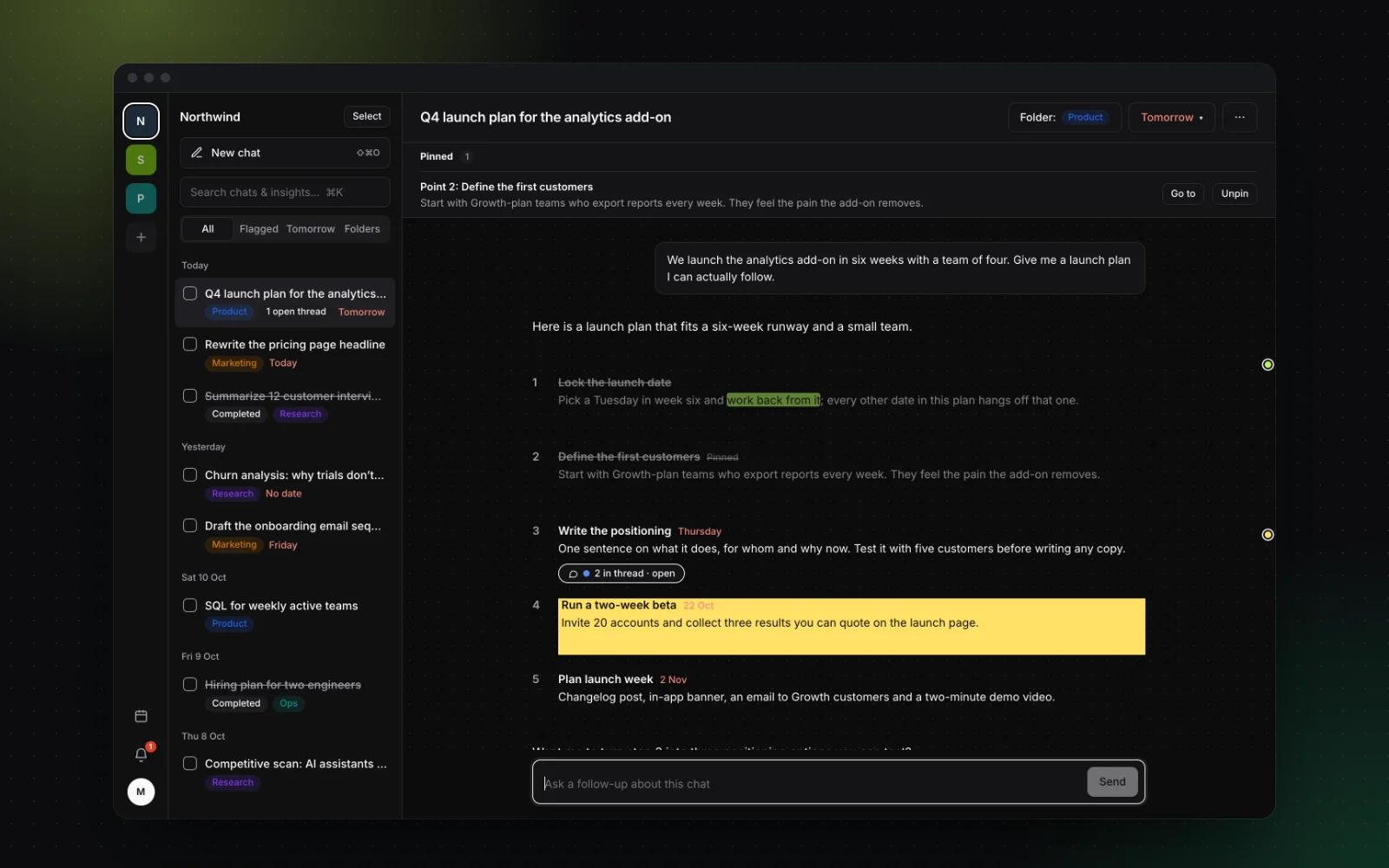
Wyszukiwanie w ChatGPT dobrze znajduje czat. Trudniejszy problem polega na tym, że historia to jedna długa lista posortowana według dat, a to, czego potrzebujesz, to zwykle jeden punkt w jednej długiej odpowiedzi. Workbranch to przestrzeń robocza do czatów AI uporządkowana jak poczta e-mail, zbudowana właśnie wokół tego problemu:
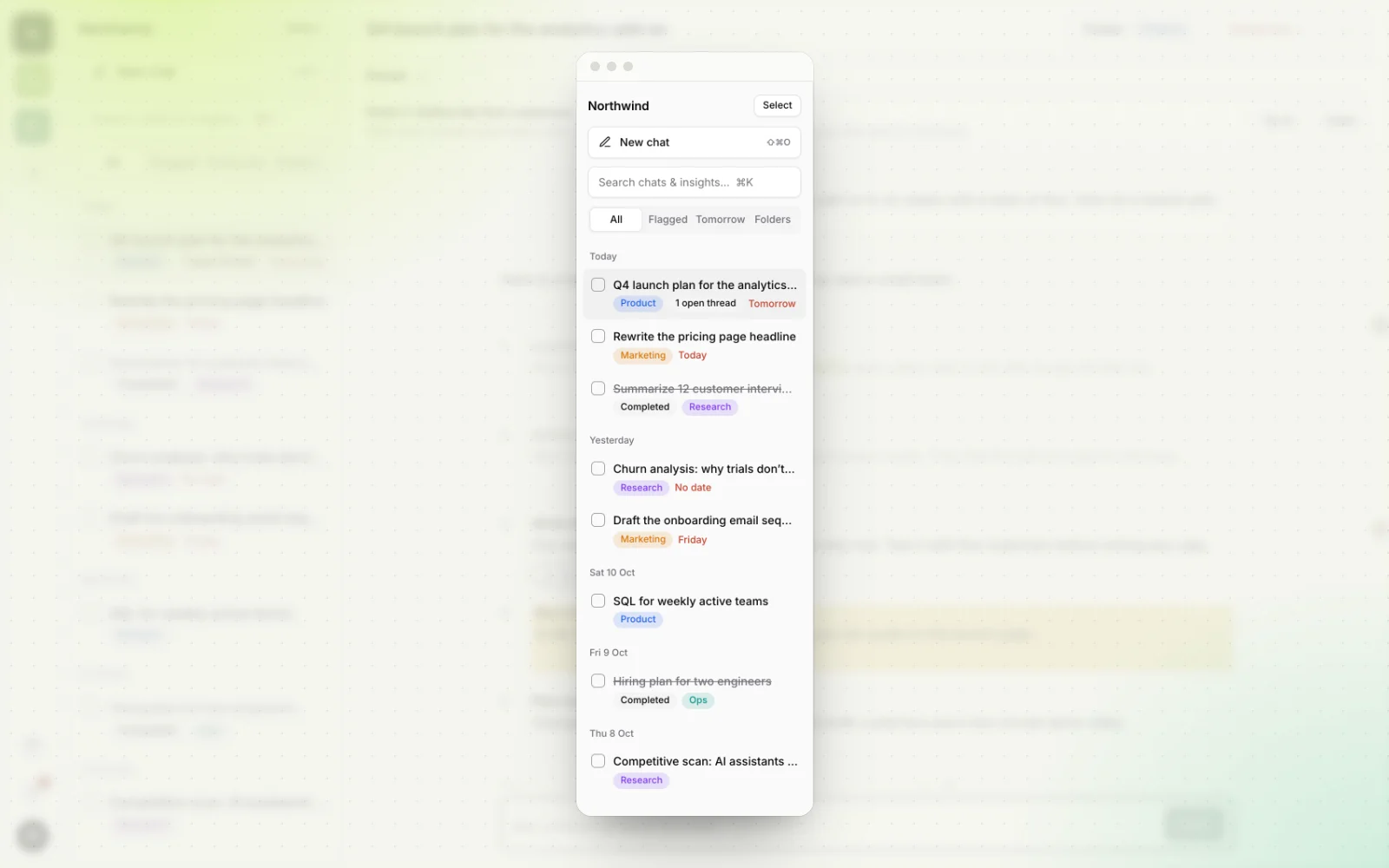
- Projekty i foldery. Każdy klient, produkt czy obszar życia ma własny projekt, a czaty w nim trafiają do kolorowych folderów, takich jak Product, Marketing czy Research. Idziesz prosto na właściwą półkę, zamiast zgadywać słowa kluczowe.
- Skrzynka pogrupowana według dni. Czaty są ułożone pod Dziś, Wczoraj i wcześniejszymi datami, z widokami All, Flagged i Done (Wszystkie, Oznaczone, Zrobione), więc „to z zeszłego wtorku” jest kawałek niżej.
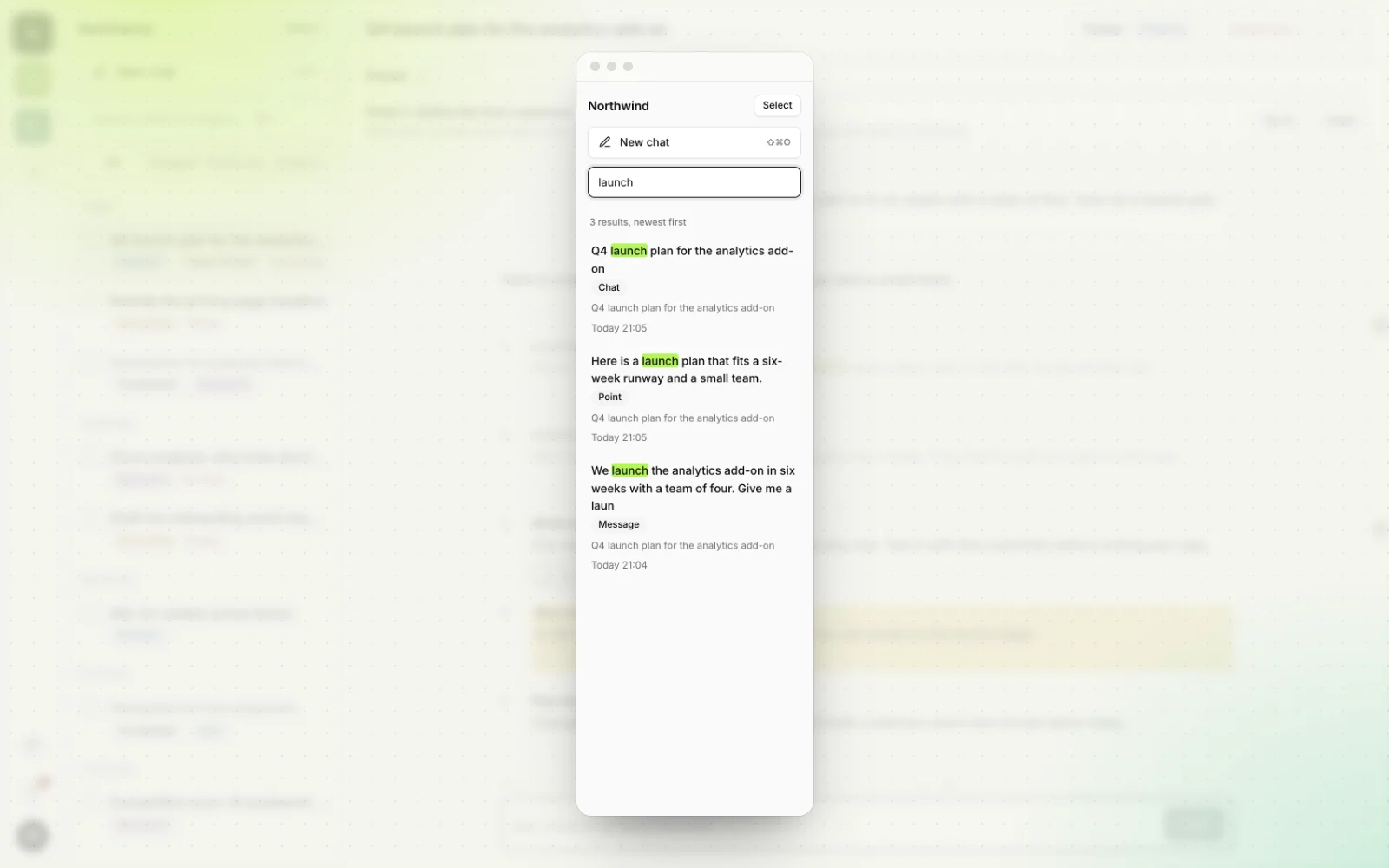
- Wyszukiwanie ⌘K aż do pojedynczego punktu. Naciśnij ⌘K (Ctrl+K w Windows), a wyniki obejmą całe czaty, twoje wiadomości i pojedyncze punkty każdej odpowiedzi, więc trafiasz dokładnie na rekomendację.
- Wyróżnienia, które łatwo odnaleźć. Zaznaczaj kluczowe linijki jednym z pięciu kolorów. Linijki, które zaznaczyłeś, wyszukasz nawet po miesiącach.
- Przypięte punkty. Przypnij punkt, do którego ciągle wracasz, a zostanie na górze czatu.
- Flagi i terminy. Czaty z niedokończoną pracą pojawiają się w kalendarzu i w Reminders (Przypomnienia), gdy nadchodzi termin, więc same do ciebie wracają, zamiast czekać, aż je znajdziesz.
Zabierz ze sobą ważne czaty z ChatGPT
Nie musisz zaczynać od zera. Aby zobaczyć, co dała stara rozmowa z ChatGPT:
- Znajdź rozmowę jednym ze sposobów opisanych wyżej, a potem wybierz Share (Udostępnij), aby utworzyć link.
- Otwórz darmowy organizer czatów Workbranch i wklej tam link. Wypisze zadania, decyzje, otwarte pytania i pomysły z czatu, za darmo i bez konta.
- Kontynuuj pracę w Workbranch, gdzie nowe czaty dostają projekt, folder, terminy i listę zadań do każdej odpowiedzi.
Dwie rzeczy warto wiedzieć. Link udostępniania z prywatnego konta ChatGPT to migawka: zawiera czat w stanie z chwili utworzenia lub ostatniej aktualizacji linku. A każdy, kto ma link, może go zobaczyć, więc po imporcie usuń link w ChatGPT, jeśli nie jest ci już potrzebny. Nasz poradnik o udostępnianiu czatów AI opisuje obie kwestie.
Nowe czaty, które zaczynasz w Workbranch, działają na Google Gemini, a wkrótce pojawi się wybór modelu. Kosztuje to 29,90 USD miesięcznie ze wszystkim w cenie i możesz zrezygnować w dowolnym momencie. O większej idei, która za tym stoi, przeczytasz w artykule o tym, dlaczego uważamy, że czaty AI powinny być uporządkowane jak poczta e-mail.
Najczęściej zadawane pytania
Jak przeszukać historię ChatGPT?
Otwórz Search (Szukaj) w panelu bocznym ChatGPT albo w przeglądarce naciśnij Cmd+K na Macu lub Ctrl+K w Windows i wpisz słowo z rozmowy. Wyszukiwanie obejmuje tytuły czatów i treść wiadomości, także zarchiwizowane czaty.
Dlaczego nie mogę znaleźć starego czatu w ChatGPT?
Najczęstsze przyczyny to zalogowanie na inne konto lub w innej przestrzeni roboczej, zarchiwizowanie czatu albo szukanie słów, których w nim nie ma. Usunięte czaty i niezapisane czaty tymczasowe nigdy nie pojawiają się w wynikach.
Czy mogę odzyskać usuniętą rozmowę z ChatGPT?
Nie. OpenAI podaje, że usuniętych czatów nie da się przywrócić ani w ChatGPT, ani przez zespół wsparcia, a eksport danych ich nie zwróci. Jeśli czat może się jeszcze przydać, archiwizuj go zamiast usuwać.
Gdzie są zarchiwizowane czaty w ChatGPT?
Wejdź w Settings (Ustawienia), potem Data controls (Zarządzanie danymi), a potem Archived chats (Zarchiwizowane czaty; na niektórych urządzeniach View archived chats). Tam możesz przywrócić czat z archiwum, a zarchiwizowane czaty nadal pojawiają się w wyszukiwaniu.
Czy wyszukiwanie w ChatGPT obejmuje czaty w projektach?
Tak. Wyszukiwanie w panelu bocznym obejmuje czaty, projekty, obrazy i pliki, a OpenAI poleca je do znajdowania dawnych czatów w projekcie.