Workbranch › Blogi › Tekoälychattien järjestäminen
Tekoälychattien järjestäminenNäin löydät vanhan ChatGPT-keskustelun (etkä enää koskaan hukkaa yhtään)
ChatGPT antoi sinulle juuri oikean vastauksen muutama viikko sitten. Nyt se on hautautunut satojen chattien joukkoon, joiden otsikot ovat tyyliin ”Nopea kysymys” ja ”Markkinointi-ideoita”. Näin löydät sen ChatGPT:n omilla työkaluilla, mitä tehdä, kun haku ei tuota tulosta, ja miten seuraavan löytäminen vie vain sekunteja.
Lyhyesti: avaa haku ChatGPT:n sivupalkista (verkossa Macilla Cmd+K tai Windowsissa Ctrl+K) ja kirjoita jokin keskustelun erottuva sana. Haku löytää chattien otsikot ja viestit, myös arkistoiduista chateista. Jos mitään ei löydy, tarkista, että olet oikealla tilillä tai työtilassa, ja katso sitten kohdasta Settings → Data controls → Archived chats (Asetukset → Tietojen hallinta → Arkistoidut chatit).
Se ratkaisee useimmat tapaukset. Loppuosa tästä oppaasta kertoo, mitä tehdä, kun se ei riitä, mitä chatteja ei voi palauttaa ja millä tavoilla seuraava haku vie vain sekunteja. Kaikki alla oleva vastaa ChatGPT:tä lokakuussa 2026. Valikkojen nimet voivat vaihdella hieman paketin ja laitteen mukaan, ja ne ovat englanniksi, koska OpenAI:n ohjekeskuksesta ei ole suomenkielistä versiota.
| Jos sinä… | Katso täältä |
|---|---|
| Muistat siitä sanan tai lauseen | Sivupalkin haku (verkossa Cmd+K tai Ctrl+K) |
| Käytät useampaa ChatGPT-tiliä | Vaihda tiliä tai työtilaa ja hae uudelleen |
| Arkistoit sen siivotessasi | Settings → Data controls → Archived chats |
| Pidit sitä projektissa tai kiinnitit sen | Projekti tai Pinned-osio sivupalkissa |
| Jaoit sen jollekulle | Settings → Data controls → Shared links |
| Muistat vain pääasian | Kysy ChatGPT:ltä, kun Reference chat history on päällä |
| Haluat hakea kaikesta kerralla | Vie tietosi ja hae tiedostoista |
Miten haen ChatGPT-historiastani?
ChatGPT:ssä on sisäänrakennettu sivupalkin haku omalle sisällöllesi. OpenAI:n chattien löytämistä käsittelevän ohjesivun mukaan se kattaa chatit, projektit, kuvat ja tiedostot, toimii kaikissa paketeissa verkossa, iOS:llä ja Androidilla eikä hae verkosta.
- Avaa Search ChatGPT:n sivupalkista. Verkossa Cmd+K (Mac) tai Ctrl+K (Windows) avaa sen suoraan.
- Kirjoita sanoja keskustelusta. Haku löytää sanat chatin otsikosta tai sen viesteistä.
- Rajaa suodattimella, jos näet niitä: All, Chats, Images, Documents tai Projects (Kaikki, Chatit, Kuvat, Dokumentit, Projektit). Jos suodatin piilottaa tarvitsemasi, vaihda takaisin kohtaan All.
- Avaa tulos, niin hyppäät suoraan chattiin.
Älä vieritä. OpenAI huomauttaa, että vanhempaa chattia, joka ei enää näy sivupalkissa, ei välttämättä ole poistettu. Haku sen lauseella on nopein tie takaisin.
Mitä hakea, kun muistat chatin vain puoliksi
Haku on vain niin hyvä kuin sille antamasi sanat. Muutama asia auttaa:
- Hae itse kirjoittamillasi sanoilla, älä niillä, joita luulet tekoälyn käyttäneen. Useimmat muistavat oman kysymyksensä paremmin kuin vastauksen. Jos kysyit ”Growth-paketin asiakaspoistumasta”, hae ”Growth”.
- Harvinaiset sanat voittavat yleiset. Tuotenimet, ihmiset, virheilmoitukset, tiedostonimet, numerot ja paikat. ”Postgres timeout” tuottaa paljon vähemmän kohinaa kuin ”tietokanta”.
- Kokeile lähisynonyymejä. Jos ”hinnoittelu” ei löydä mitään, kokeile ”hinta”, ”paketit” tai vertailemasi kilpailijan nimeä.
- Hae projektin nimellä, jos chat oli projektissa. Haku kattaa myös projektit.
- Käytä Documents- tai Images-suodatinta, jos chatissa oli ladattu tiedosto tai luotu kuva.
Etkö löydä sitä? Käy läpi tämä tarkistuslista
Jos haku ei tuota tulosta, käy nämä tarkistukset läpi järjestyksessä. Ne noudattavat OpenAI:n omia vianetsintävaiheita puuttuville ja arkistoiduille chateille.
- Tarkista tili ja työtila. Monella on henkilökohtainen ChatGPT-tili ja työtili, tai he kirjautuivat kerran eri sähköpostilla tai kirjautumistavalla. Haku kattaa vain sen tilin ja työtilan, jossa olet nyt.
- Avaa Archived chats. Arkistointi piilottaa chatin sivupalkista poistamatta sitä. Mene kohtaan Settings → Data controls → Archived chats (joillakin laitteilla View archived chats) ja palauta tarvitsemasi.
- Katso projektiesi ja Pinned-osion sisältä. Projektiin siirtämäsi chatit ovat sen projektin alla. Kesäkuun 2026 julkaisutiedotteen mukaan ChatGPT voi verkossa myös ryhmitellä Recents-näkymän projekteittain, ja kiinnitetyt chatit ja projektit ovat omassa Pinned-osiossaan.
- Tarkista jakamasi linkit. Jos olet joskus jakanut keskustelun, se on listattu kohdassa Settings → Data controls → Shared links → Manage (OpenAI: keskustelujen jakaminen). Se on kätevä lyhytlista chateista, joita pidit aikoinaan lähettämisen arvoisina.
- Päivitä ja anna aikaa. Äskettäin luotujen tai poistettujen chattien päivittyminen hakuun voi kestää hetken. Kirjaudu ulos ja takaisin sisään ja tarkista OpenAI:n tilasivulta, onko käynnissä häiriö.
Jotkin chatit ovat poissa lopullisesti. Poistettuja chatteja, myös Delete all chats -toiminnolla poistettuja, ei voi palauttaa ChatGPT:ssä eikä OpenAI:n tuen kautta, eikä tietojen vienti tuo niitä takaisin. Tallentamaton väliaikainen chat ei koskaan edes päädy historiaasi. Jos saatat tarvita chattia uudelleen, arkistoi se poistamisen sijaan.
Pyydä ChatGPT:tä muistamaan se puolestasi
Jos muisti on päällä, ChatGPT voi joskus muistaa puolestasi. Kun Reference chat history (Viittaa chattihistoriaan) on käytössä (Settings → Personalization → Memory, jos pakettisi ja alueesi tarjoavat sen), ChatGPT voi OpenAI:n muistia käsittelevän ohjesivun mukaan käyttää aiempien keskustelujen olennaisia tietoja uusissa vastauksissa.
Kokeile esimerkiksi: ”Muutama viikko sitten mietimme Growth-paketin hinnoittelua. Mihin päädyimme?” Kun ChatGPT käyttää henkilökohtaista kontekstia, vastauksen alle voi ilmestyä Sources (Lähteet) -vaihtoehto, joka näyttää, mihin aiempiin chatteihin tai muistoihin se nojasi.
Kaksi varausta. Muisti ei säilytä jokaista yksityiskohtaa, joten saat rekonstruktion etkä alkuperäistä vastausta sanasta sanaan. Ja projektissa, jonka muisti on rajattu vain projektiin, chatit eivät voi viitata projektin ulkopuolisiin keskusteluihin.
Viimeinen keino: vie tietosi ja hae tiedostoista
Kun haluat hakea kaikesta kerralla tai haluat kopion ChatGPT:n ulkopuolelle, pyydä tietojen vienti (OpenAI: ChatGPT-historian vienti):
- Pyydä se. Mene kohtaan Settings → Data controls, valitse Export data -kohdasta Export ja sitten Confirm export.
- Odota sähköpostia tai tekstiviestiä. OpenAI:n mukaan viennin saapuminen voi kestää jopa 7 päivää.
- Lataa se 24 tunnin kuluessa samalle tilille kirjautuneena. Linkki vanhenee sen jälkeen.
- Pura ja hae. OpenAI:n vientien siirtämistä käsittelevän ohjeen mukaan keskustelusi ovat tiedostossa conversations.json (suuremmissa vienneissä se on jaettu numeroituihin tiedostoihin). Hae siitä tietokoneesi tiedostohaulla tai millä tahansa tekstieditorilla.
Omatoiminen vienti on käytettävissä Free-, Go-, Plus- ja Pro-paketeissa, mutta ei ChatGPT Business-, Enterprise- tai ChatGPT for Healthcare -työtiloissa. Niissä kysy työtilan omistajalta.
Tavat, joilla hyvät vastaukset eivät katoa
Kaikki yllä oleva on palautuskeinoja. Näiden tapojen ansiosta tarvitset niitä harvoin. Koko järjestelmä on kuvattu kirjoituksessa inbox zero tekoälychateille ja ohjeessamme ChatGPT-keskustelujen järjestämisestä.
- Nimeä tärkeät chatit heti uudelleen. Automaattiset otsikot ovat epämääräisiä. Käytä muotoa projekti, sitten lopputulos: ”Atlas – perehdytyssähköposti, lopullinen teksti”. Hyvä otsikko on paras hakusana, joka sinulla koskaan on.
- Pidä yksi aihe per chat. Hinnoittelusta rekrytointiin ja bugiin ajautuvaa chattia on vaikea nimetä ja vielä vaikeampi löytää. Aloita uusi chat, kun aihe vaihtuu.
- Arkistoi sitä mukaa. Siirrä chatit yhteen projektiin kutakin asiakasta, tuotetta tai elämänaluetta kohden. Vertailumme ChatGPT Projects vai Claude Projects kertoo, mitä projektit voivat ja eivät voi tehdä.
- Arkistoi, älä poista. Arkistointi siivoaa sivupalkin ja pitää chatin haettavana. Poisto on pysyvä.
- Kiinnitä ne harvat chatit, joita käytät joka viikko, jotta sinun ei koskaan tarvitse etsiä niitä.
- Siirrä päätös pois chatista. Jos vastauksesta tulee työtä, laita se sinne, missä seuraat työtä. Näin teet tekoälyvastauksista tehtäviä.
Näin Workbranch pitää vanhat vastaukset yhden näppäilyn päässä
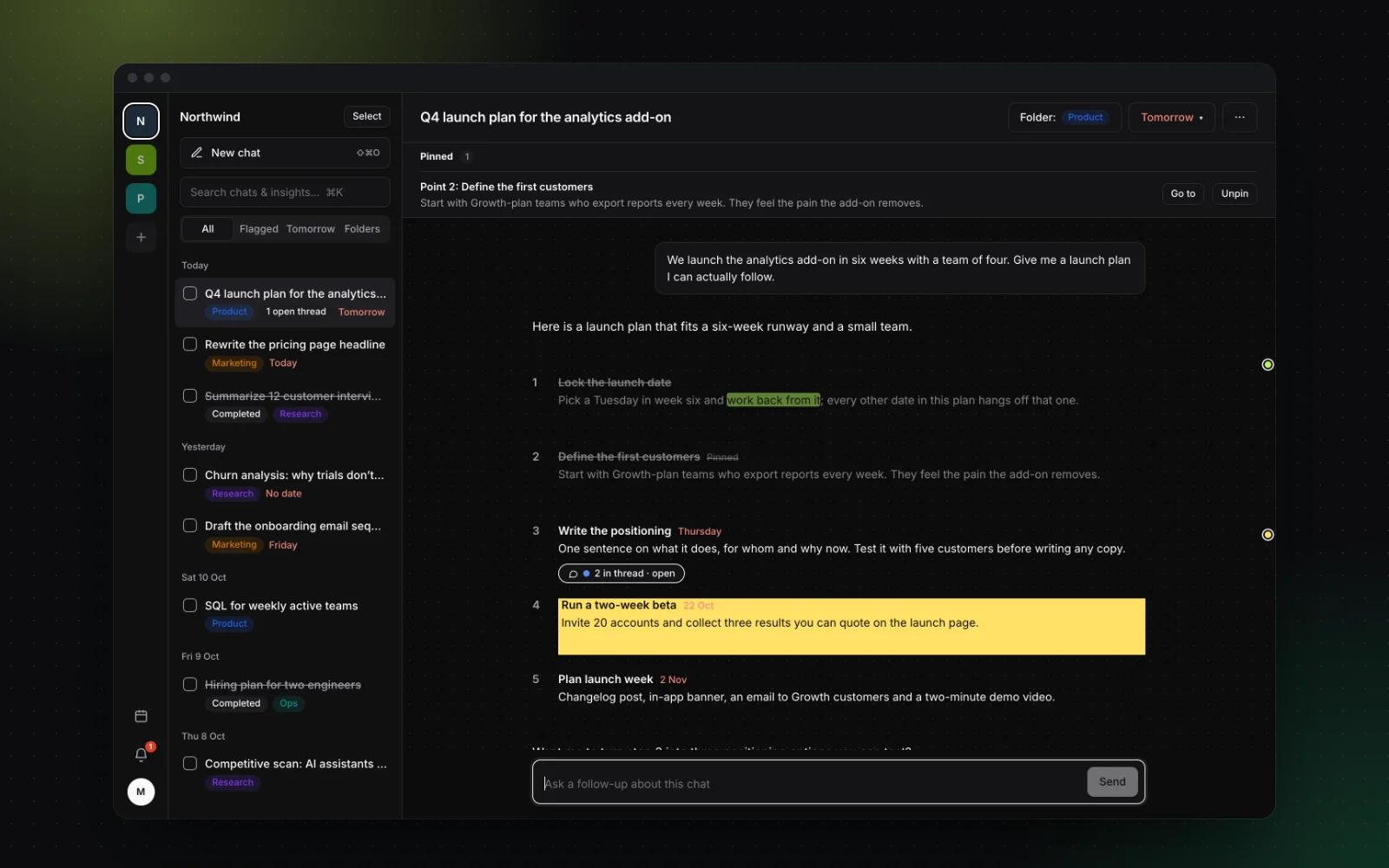
ChatGPT:n haku löytää chatin hyvin. Vaikeampi ongelma on, että historiasi on yksi pitkä päivämäärän mukaan järjestetty lista, ja tarvitsemasi asia on yleensä yksi kohta yhden pitkän vastauksen sisällä. Workbranch on sähköpostin tapaan järjestetty tekoälychatin työtila, joka on rakennettu juuri tämän ongelman ympärille:
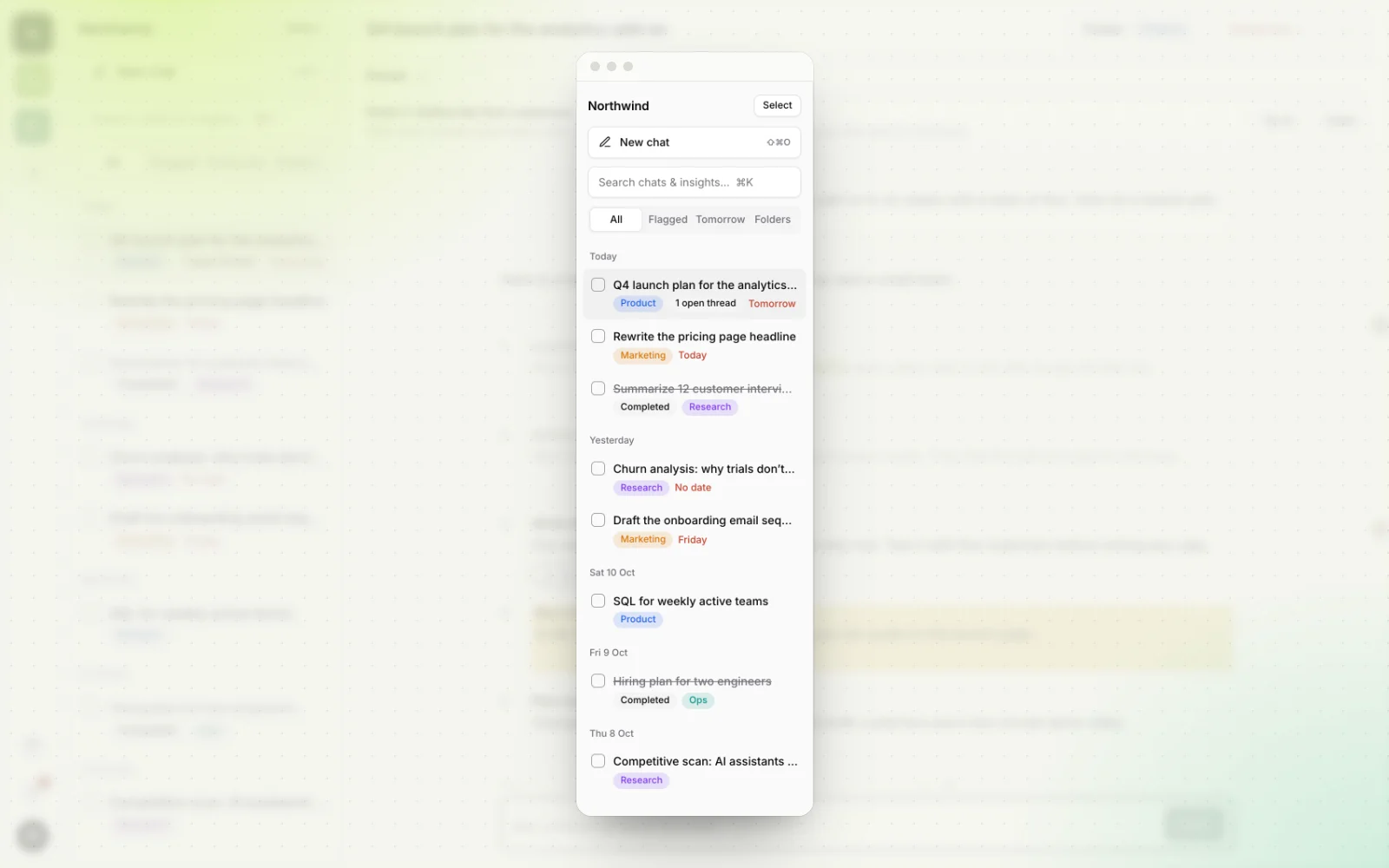
- Projektit ja kansiot. Jokainen asiakas, tuote tai elämänalue saa oman projektinsa, ja sen chatit saavat värikoodatut kansiot, kuten Tuote, Markkinointi tai Tutkimus. Menet oikealle hyllylle sen sijaan, että arvaisit hakusanoja.
- Päivittäin ryhmitelty saapuneet-kansio. Chatit ovat otsikoiden Tänään, Eilen ja aiempien päivien alla All-, Flagged- ja Done-näkymineen (Kaikki, Liputetut, Valmiit), joten ”se viime tiistain juttu” on lyhyen vierityksen päässä.
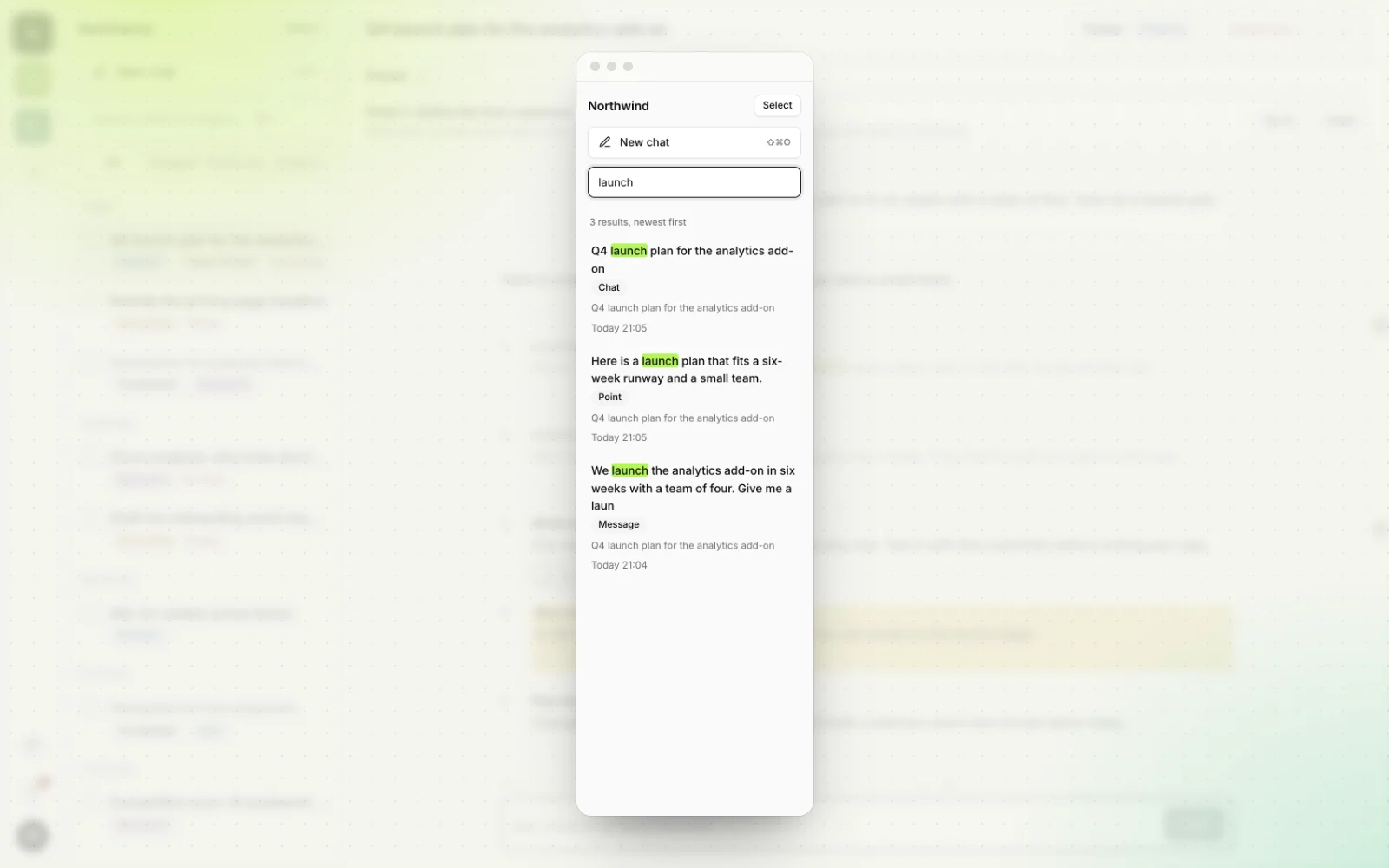
- ⌘K-haku kohtaan asti. Paina ⌘K (Windowsissa Ctrl+K), ja tuloksissa ovat kokonaiset chatit, viestisi ja jokaisen vastauksen yksittäiset kohdat, joten päädyt suoraan oikeaan suositukseen.
- Korostukset, jotka löydät uudelleen. Merkitse tärkeät rivit yhdellä viidestä väristä. Merkitsemäsi rivit ovat niitä, joita voit hakea vielä kuukausien päästä.
- Kiinnitetyt kohdat. Kiinnitä kohta, johon palaat yhä uudelleen, niin se pysyy chatin ylimpänä.
- Liput ja määräpäivät. Chatit, joissa on työtä jäljellä, näkyvät kalenterissa ja muistutuksissa, kun ne erääntyvät, joten ne palaavat luoksesi sen sijaan, että odottaisivat löytämistä.
Ota tärkeät ChatGPT-chattisi mukaan
Sinun ei tarvitse aloittaa alusta. Nähdäksesi, mitä vanhasta ChatGPT-keskustelusta syntyi:
- Etsi keskustelu jollakin yllä olevista tavoista ja luo linkki valitsemalla Share (Jaa).
- Avaa Workbranchin ilmainen chattien järjestäjä ja liitä linkki sinne. Se listaa chatin tehtävät, päätökset, avoimet kysymykset ja ideat, ilmaiseksi ja ilman tiliä.
- Jatka työtä Workbranchissa, jossa uudet chatit saavat projektin, kansion, määräpäivät ja tehtävälistan jokaiselle vastaukselle.
Kaksi asiaa on hyvä tietää. Henkilökohtaisen ChatGPT-tilin jakolinkki on tilannekuva: se sisältää chatin sellaisena kuin se oli, kun loit tai viimeksi päivitit linkin. Ja kuka tahansa linkin saanut voi katsoa sitä, joten poista linkki ChatGPT:ssä tuonnin jälkeen, jos et enää tarvitse sitä. Ohjeemme tekoälychattien jakamisesta käy molemmat läpi.
Workbranchissa aloittamasi uudet chatit toimivat Google Geminillä, ja mallinvalitsin on tulossa. Hinta on $29.90 kuukaudessa kaikki mukaan lukien, ja voit perua milloin tahansa. Laajemmasta ajatuksesta sen takana kerrotaan kirjoituksessa, miksi meistä tekoälychatit pitäisi järjestää kuin sähköposti.
Usein kysytyt kysymykset
Miten haen ChatGPT-historiastani?
Avaa ChatGPT:n sivupalkista Search (Haku) tai paina verkossa Macilla Cmd+K tai Windowsissa Ctrl+K ja kirjoita jokin sana keskustelusta. Haku löytää chattien otsikot ja viestien tekstin, ja se kattaa myös arkistoidut chatit.
Miksi en löydä vanhaa chattia ChatGPT:stä?
Yleisimmät syyt ovat kirjautuminen eri tilille tai työtilaan, chatin arkistointi tai haku sanoilla, joita siinä ei ole. Poistetut chatit ja tallentamattomat väliaikaiset chatit eivät koskaan näy haussa.
Voinko palauttaa poistetun ChatGPT-keskustelun?
Et. OpenAI:n mukaan poistettuja chatteja ei voi palauttaa ChatGPT:ssä eikä sen tuen kautta, eikä tietojen vienti tuo niitä takaisin. Arkistoi chatit poistamisen sijaan, jos saatat tarvita niitä uudelleen.
Missä arkistoidut chatit ovat ChatGPT:ssä?
Mene kohtaan Settings, sitten Data controls ja sitten Archived chats (joillakin laitteilla View archived chats). Siellä voit palauttaa chatin arkistosta, ja arkistoidut chatit näkyvät myös haussa.
Kattaako ChatGPT:n haku projektien chatit?
Kyllä. Sivupalkin haku kattaa chatit, projektit, kuvat ja tiedostot, ja OpenAI suosittelee sitä projektin aiempien chattien löytämiseen.