Workbranch › Blog › Organizzare le chat AI
Organizzare le chat AICome ritrovare una vecchia conversazione di ChatGPT (e non perderne più nessuna)
Qualche settimana fa ChatGPT ti ha dato esattamente la risposta giusta. Ora è sepolta da qualche parte tra centinaia di chat con titoli come "Domanda veloce" e "Idee marketing". Ecco come ritrovarla con gli strumenti di ChatGPT, cosa fare quando la ricerca non trova nulla e come fare in modo che la prossima volta bastino pochi secondi.
In breve: apri Cerca nella barra laterale di ChatGPT (sul web, premi Cmd+K su Mac o Ctrl+K su Windows) e scrivi una parola caratteristica della conversazione. La ricerca trova titoli e messaggi delle chat, comprese quelle archiviate. Se non salta fuori nulla, verifica di essere nell'account o nell'area di lavoro giusti, poi guarda in Impostazioni → Controlli dei dati → Chat archiviate.
Questo risolve la maggior parte dei casi. Il resto della guida spiega cosa fare quando non basta, quali chat non si possono recuperare e le abitudini che rendono la prossima ricerca questione di secondi. Tutto ciò che segue riflette ChatGPT a ottobre 2026. I nomi dei menu possono variare leggermente in base al piano e al dispositivo.
| Se… | Guarda qui |
|---|---|
| Ricordi una parola o una frase della chat | La ricerca nella barra laterale (Cmd+K o Ctrl+K sul web) |
| Usi più di un account ChatGPT | Cambia account o area di lavoro, poi cerca di nuovo |
| L'hai archiviata per fare ordine | Impostazioni → Controlli dei dati → Chat archiviate |
| L'hai messa in un progetto o fissata | Il progetto o la sezione delle chat fissate nella barra laterale |
| L'hai condivisa con qualcuno | Impostazioni → Controlli dei dati → Shared links (link condivisi) |
| Ricordi solo il senso | Chiedi a ChatGPT, con Fai riferimento alla cronologia chat attivo |
| Devi cercare in tutto in una volta | Esporta i tuoi dati e cerca nei file |
Come cerco nella cronologia di ChatGPT?
ChatGPT ha una ricerca integrata nella barra laterale per i tuoi contenuti. Secondo la pagina di assistenza di OpenAI su come trovare le chat, copre chat, progetti, immagini e file, funziona con tutti i piani sul web, su iOS e su Android, e non cerca sul web.
- Apri Cerca dalla barra laterale di ChatGPT. Sul web, Cmd+K (Mac) o Ctrl+K (Windows) la apre direttamente.
- Scrivi parole della conversazione. La ricerca trova parole nel titolo di una chat o nei suoi messaggi.
- Restringi con un filtro se li vedi: Tutto, Chat, Immagini, Documenti o Progetti. Se un filtro nasconde ciò che ti serve, torna a Tutto.
- Apri il risultato per entrare direttamente nella chat.
Non scorrere. OpenAI precisa che una chat più vecchia che non compare più nella barra laterale non è necessariamente stata eliminata. Cercare una frase che conteneva è il modo più rapido per ritrovarla.
Cosa cercare quando ricordi una chat solo a metà
La ricerca è buona quanto le parole che le dai. Qualche aiuto:
- Cerca le parole che hai scritto tu, non quelle che pensi abbia usato l'AI. Quasi tutti ricordano meglio la propria domanda che la risposta. Se avevi chiesto del "churn sul piano Growth", cerca "piano Growth".
- Le parole rare battono quelle comuni. Nomi di prodotti, persone, messaggi di errore, nomi di file, numeri e luoghi. "Timeout Postgres" restituisce molto meno rumore di "database".
- Prova i quasi-sinonimi. Se "prezzi" non trova nulla, prova "prezzo", "piani" o il nome del concorrente con cui avevi fatto il confronto.
- Cerca il nome del progetto se la chat era in un progetto. La ricerca copre anche i progetti.
- Usa il filtro Documenti o Immagini se nella chat c'era un file caricato o un'immagine generata.
Non la trovi? Segui questa checklist
Se la ricerca non trova nulla, fai questi controlli nell'ordine. Seguono i passaggi di risoluzione dei problemi di OpenAI per le chat mancanti e archiviate.
- Controlla account e area di lavoro. Molte persone hanno un account ChatGPT personale e uno di lavoro, oppure una volta hanno effettuato l'accesso con un'altra email o un altro metodo. La ricerca copre solo l'account e l'area di lavoro in cui ti trovi.
- Apri Chat archiviate. L'archiviazione nasconde una chat dalla barra laterale senza eliminarla. Vai in Impostazioni → Controlli dei dati → Chat archiviate (su alcuni dispositivi Visualizza chat archiviate) e rimuovi dall'archivio quella che ti serve.
- Guarda nei tuoi progetti e nella sezione delle chat fissate. Le chat che hai spostato in un progetto si trovano sotto quel progetto. Sul web, ChatGPT può anche raggruppare le chat recenti per progetto, e le chat e i progetti fissati stanno in una sezione a parte, secondo le note di rilascio di giugno 2026.
- Controlla i tuoi link condivisi. Se hai mai condiviso la conversazione, è elencata in Impostazioni → Controlli dei dati → Shared links → Manage (link condivisi → gestisci) (OpenAI: condividere le conversazioni). È un comodo elenco ristretto di chat che un tempo hai ritenuto degne di essere inviate.
- Aggiorna e aspetta un po'. Le chat create o eliminate di recente possono richiedere tempo per aggiornarsi nella ricerca. Esci e accedi di nuovo, e controlla la pagina di stato di OpenAI per eventuali problemi in corso.
Alcune chat sono perse per sempre. Le chat eliminate, comprese quelle rimosse con Elimina tutte le chat, non possono essere ripristinate né in ChatGPT né dall'assistenza OpenAI, e un'esportazione dei dati non le riporta indietro. Una chat temporanea che non hai salvato non entra mai nella cronologia. Se una chat potrebbe servirti di nuovo, archiviala invece di eliminarla.
Chiedi a ChatGPT di ricordarla al posto tuo
Se la memoria è attiva, a volte ChatGPT può ricordare al posto tuo. Con Fai riferimento alla cronologia chat attivo (Impostazioni → Personalizzazione → Memoria, dove il tuo piano e la tua area geografica lo offrono), ChatGPT può usare informazioni pertinenti delle conversazioni passate nelle nuove risposte, secondo la pagina di assistenza di OpenAI sulla memoria.
Prova un prompt come: "Qualche settimana fa abbiamo definito il prezzo del piano Growth. Su cosa ci eravamo accordati?" Quando ChatGPT usa un contesto personale, sotto la risposta può comparire l'opzione Fonti, che mostra a quali chat o ricordi passati ha attinto.
Due avvertenze. La memoria non conserva ogni dettaglio, quindi ottieni una ricostruzione, non la risposta originale parola per parola. E in un progetto impostato con la memoria limitata al progetto, le chat non possono fare riferimento a conversazioni fuori da quel progetto.
Ultima risorsa: esporta i dati e cerca nei file
Quando devi cercare in tutto in una volta, o vuoi una copia fuori da ChatGPT, richiedi un'esportazione dei dati (OpenAI: esportare la cronologia di ChatGPT):
- Richiedila. Vai in Impostazioni → Controlli dei dati, seleziona Export (esporta) sotto Export data (esporta dati), poi Confirm export (conferma esportazione).
- Aspetta l'email o l'SMS. OpenAI dice che le esportazioni possono richiedere fino a 7 giorni.
- Scaricala entro 24 ore, con l'accesso allo stesso account. Dopo, il link scade.
- Estraila e cerca. Le conversazioni sono in un file chiamato conversations.json (le esportazioni più grandi lo dividono in file numerati), secondo la guida di OpenAI al trasferimento delle esportazioni. Cercaci dentro con la ricerca file del computer o con qualsiasi editor di testo.
L'esportazione self-service è disponibile su Free, Go, Plus e Pro, ma non nelle aree di lavoro ChatGPT Business, Enterprise o ChatGPT per il settore sanitario. Lì, chiedi al proprietario dell'area di lavoro.
Abitudini che evitano di perdere le buone risposte
Tutto quello visto finora serve a recuperare. Queste abitudini fanno sì che raramente ti serva. Spieghiamo il sistema completo in inbox zero per le chat AI e nella nostra guida su come organizzare le conversazioni di ChatGPT.
- Rinomina subito le chat importanti. I titoli generati in automatico sono vaghi. Usa progetto, poi risultato: "Atlas – email di onboarding, testo finale". Un buon titolo è il miglior termine di ricerca che avrai mai.
- Un argomento per chat. Una chat che scivola dai prezzi alle assunzioni a un bug è difficile da nominare e ancora più da ritrovare. Avvia una nuova chat quando cambia l'argomento.
- Archivia man mano. Sposta le chat in un progetto per cliente, prodotto o ambito della tua vita. Il nostro confronto tra progetti di ChatGPT e progetti di Claude spiega cosa possono e non possono fare i progetti.
- Archivia, non eliminare. L'archiviazione libera la barra laterale e mantiene la chat ricercabile. L'eliminazione è definitiva.
- Fissa le poche chat che usi ogni settimana, così non dovrai mai cercarle.
- Porta la decisione fuori dalla chat. Se una risposta diventa lavoro, mettila dove tieni traccia del lavoro. Ecco come trasformare le risposte dell'AI in attività.
Come Workbranch tiene le vecchie risposte a un tasto di distanza
La ricerca di ChatGPT è brava a trovare una chat. Il problema più difficile è che la tua cronologia è un lungo elenco ordinato per data, e ciò che ti serve di solito è un punto dentro una lunga risposta. Workbranch è uno spazio di lavoro per chat AI organizzato come l'email, costruito attorno a questo problema:
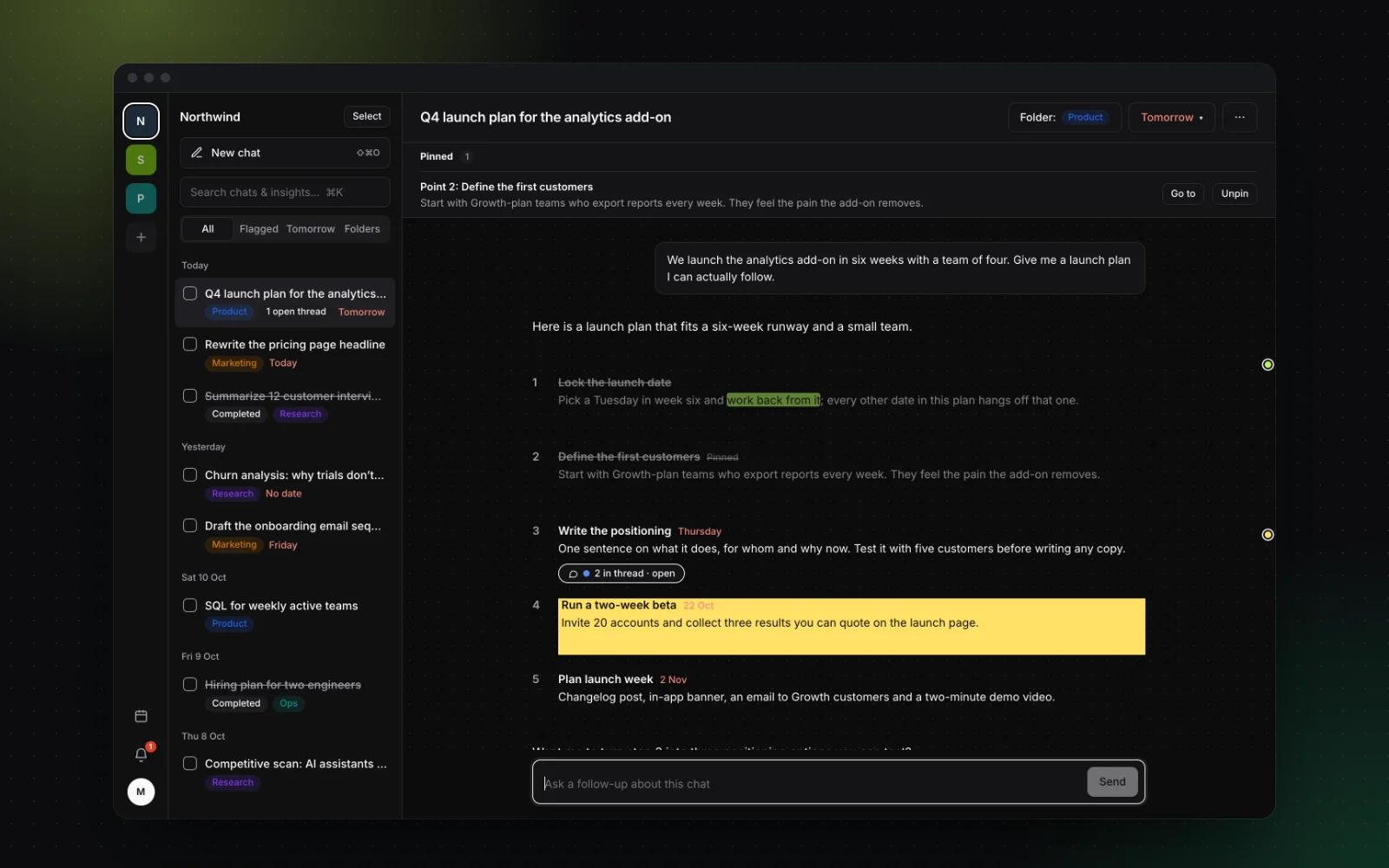
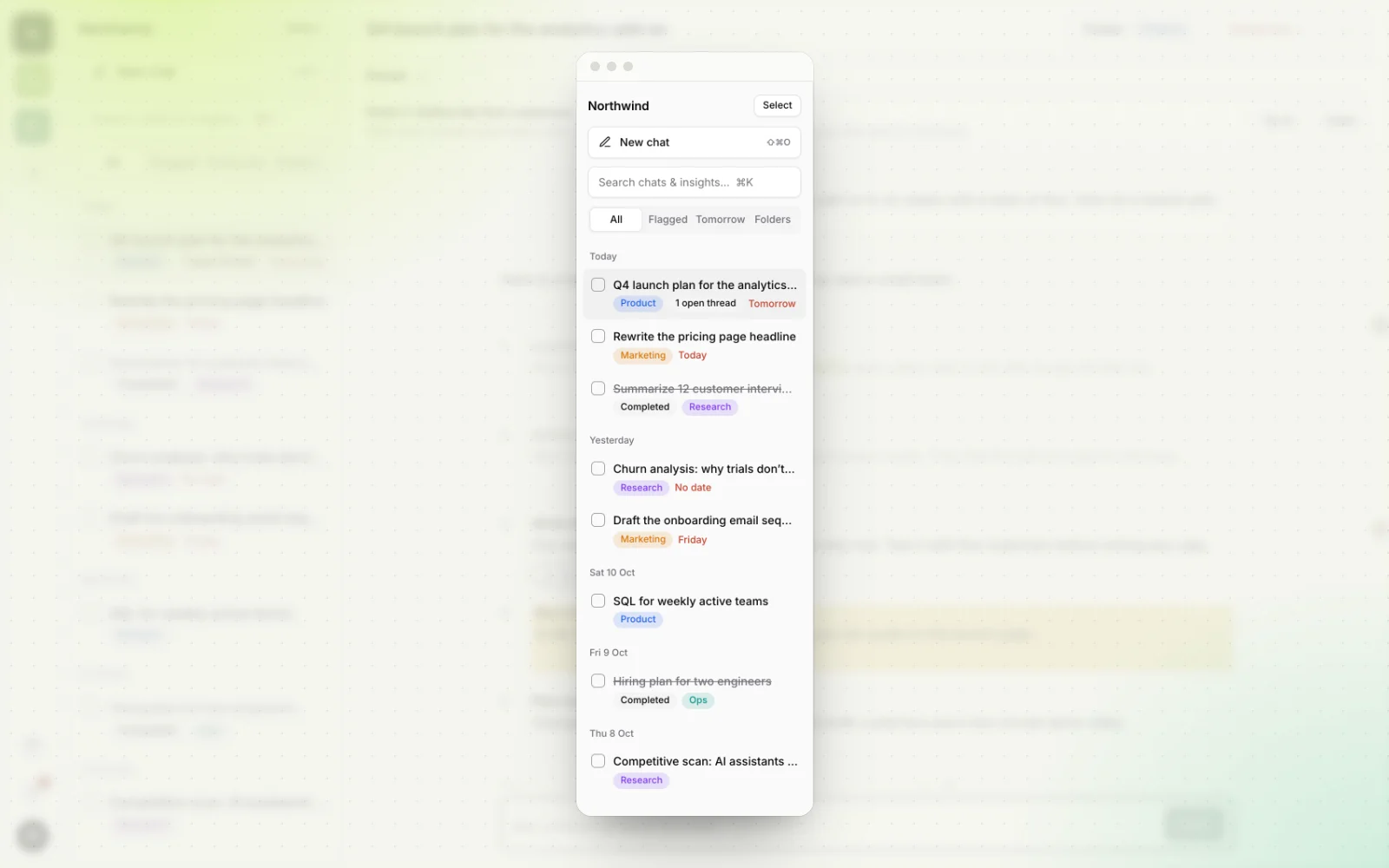
- Progetti e cartelle. Ogni cliente, prodotto o ambito della vita ha il suo progetto, e le chat al suo interno hanno cartelle colorate come Prodotto, Marketing o Ricerca. Vai allo scaffale giusto invece di indovinare le parole chiave.
- Una casella di posta raggruppata per giorno. Le chat stanno sotto oggi, ieri e le date precedenti, con le viste All, Flagged e Done (tutte, contrassegnate, fatte), quindi "quella cosa di martedì scorso" è a pochi scroll di distanza.
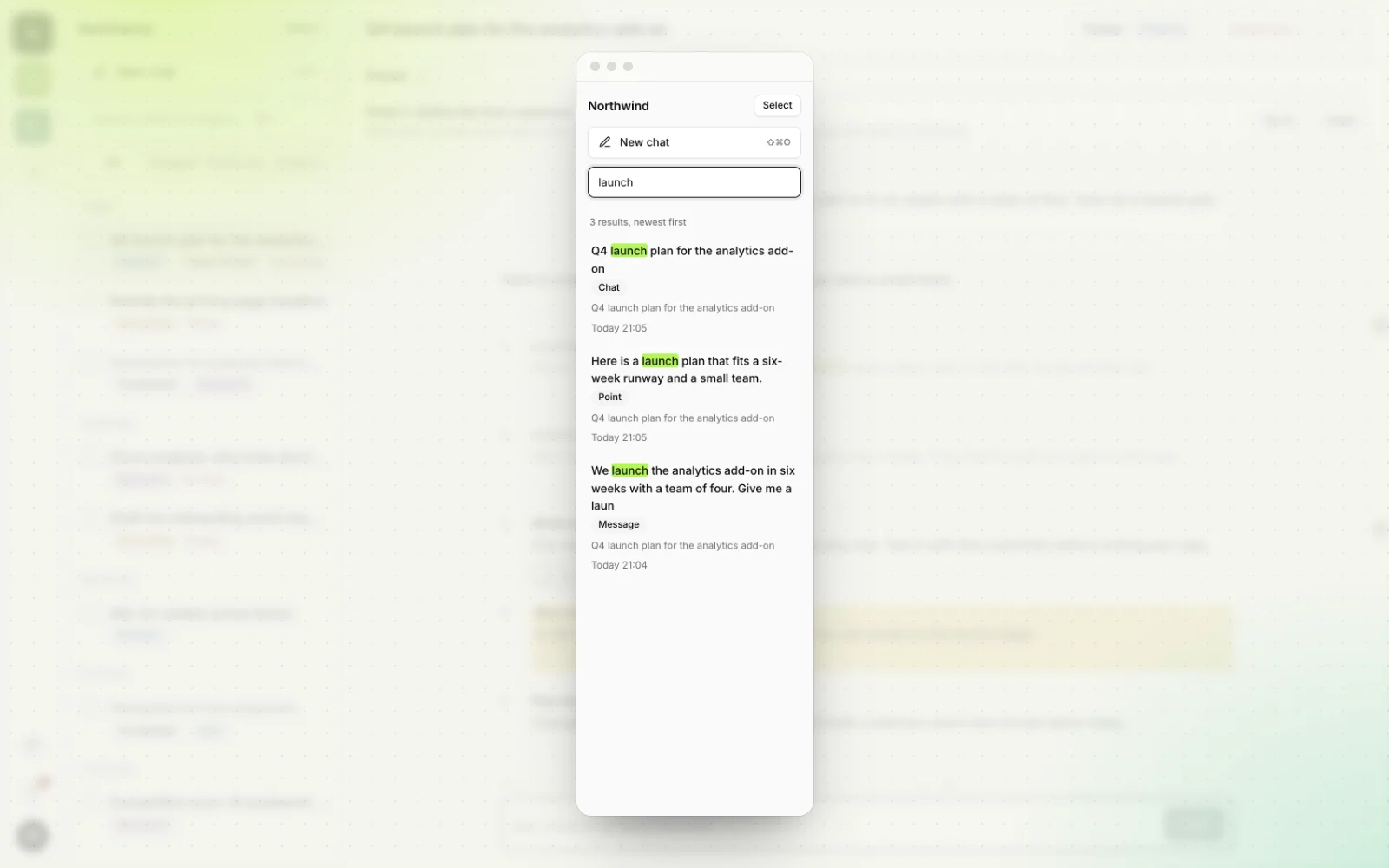
- Ricerca ⌘K fino al singolo punto. Premi ⌘K (Ctrl+K su Windows) e i risultati includono chat intere, i tuoi messaggi e i singoli punti di ogni risposta, così arrivi esattamente alla raccomandazione.
- Evidenziazioni che ritrovi. Segna le righe chiave in uno di cinque colori. Le righe che hai segnato sono quelle che potrai cercare anche mesi dopo.
- Punti fissati. Fissa il punto su cui torni sempre, e resta in cima alla chat.
- Contrassegni e scadenze. Le chat con lavoro ancora da fare compaiono nel calendario e in Reminders (promemoria) alla scadenza, così tornano da te invece di aspettare di essere trovate.
Porta con te le chat importanti di ChatGPT
Non devi ricominciare da capo. Per vedere cosa ha prodotto una vecchia conversazione di ChatGPT:
- Trova la conversazione con uno dei metodi visti sopra, poi seleziona Share (condividi) per creare un link.
- Apri l'organizzatore di chat gratuito di Workbranch e incolla lì il link. Elenca le attività, le decisioni, le domande aperte e le idee della chat, gratis e senza account.
- Porta avanti il lavoro in Workbranch, dove le nuove chat hanno un progetto, una cartella, scadenze e una checklist per ogni risposta.
Due cose da sapere. Un link di condivisione da un account ChatGPT personale è un'istantanea: contiene la chat com'era quando hai creato o aggiornato l'ultima volta il link. E chiunque abbia il link può vederla, quindi elimina il link in ChatGPT dopo l'importazione se non ti serve più. La nostra guida alla condivisione delle chat AI spiega entrambe le cose.
Le nuove chat che avvii in Workbranch funzionano con Google Gemini, e un selettore di modelli è in arrivo. Costa $29.90 al mese con tutto incluso, e puoi annullare quando vuoi. Per l'idea di fondo, leggi perché pensiamo che le chat AI vadano organizzate come l'email.
Domande frequenti
Come cerco nella cronologia di ChatGPT?
Apri Cerca dalla barra laterale di ChatGPT, oppure sul web premi Cmd+K su Mac o Ctrl+K su Windows, e scrivi una parola della conversazione. La ricerca trova i titoli delle chat e il testo dei messaggi, e include le chat archiviate.
Perché non riesco a trovare una vecchia chat in ChatGPT?
Le cause più comuni sono l'accesso a un altro account o a un'altra area di lavoro, la chat archiviata o la ricerca di parole che non contiene. Le chat eliminate e le chat temporanee non salvate non compaiono mai nella ricerca.
Posso recuperare una conversazione di ChatGPT eliminata?
No. OpenAI dice che le chat eliminate non possono essere ripristinate né in ChatGPT né tramite il suo team di assistenza, e un'esportazione dei dati non le riporta indietro. Se potrebbero servirti di nuovo, archivia le chat invece di eliminarle.
Dove sono le chat archiviate in ChatGPT?
Vai in Impostazioni, poi Controlli dei dati, poi Chat archiviate (su alcuni dispositivi Visualizza chat archiviate). Da lì puoi rimuovere una chat dall'archivio, e le chat archiviate compaiono comunque nella ricerca.
La ricerca di ChatGPT include le chat dentro i progetti?
Sì. La ricerca nella barra laterale copre chat, progetti, immagini e file, e OpenAI la consiglia per ritrovare le chat passate all'interno di un progetto.