Workbranch › Blog › AI-chats ordenen
AI-chats ordenenEen oud ChatGPT-gesprek terugvinden (en er nooit meer een kwijtraken)
ChatGPT gaf je een paar weken geleden precies het juiste antwoord. Nu ligt het ergens begraven tussen honderden chats met titels als "Snelle vraag" en "Marketingideeën". Zo vind je het terug met de eigen tools van ChatGPT, zo pak je het aan als zoeken niets oplevert, en zo kost de volgende zoektocht maar een paar seconden.
Kort antwoord: open Search in de zijbalk van ChatGPT (druk op het web op Cmd+K op een Mac of Ctrl+K op Windows) en typ een opvallend woord uit het gesprek. Search zoekt in chattitels en berichten, ook in gearchiveerde chats. Vind je niets, controleer dan of je in het juiste account of de juiste werkruimte zit, en kijk daarna in Settings → Data controls → Archived chats.
Daarmee los je de meeste gevallen op. De rest van dit artikel gaat over wat je doet als het niet lukt, welke chats niet terug te halen zijn en welke gewoontes de volgende zoektocht tot een paar seconden terugbrengen. Alles hieronder geldt voor ChatGPT in oktober 2026. Menunamen kunnen per abonnement en apparaat iets verschillen.
| Als je… | Kijk hier |
|---|---|
| Een woord of zin eruit nog weet | Zoeken in de zijbalk (Cmd+K of Ctrl+K op het web) |
| Meer dan één ChatGPT-account gebruikt | Wissel van account of werkruimte en zoek opnieuw |
| Hem hebt gearchiveerd om op te ruimen | Settings → Data controls → Archived chats |
| Hem in een project hebt gezet of hebt vastgezet | Het project of het onderdeel Pinned in de zijbalk |
| Hem met iemand hebt gedeeld | Settings → Data controls → Shared links |
| Alleen nog weet waar het ongeveer over ging | Vraag het ChatGPT, met Reference chat history aan |
| Alles in één keer wilt doorzoeken | Exporteer je gegevens en doorzoek de bestanden |
Hoe doorzoek ik mijn ChatGPT-geschiedenis?
ChatGPT heeft een ingebouwde zoekfunctie in de zijbalk voor je eigen content. Volgens de helppagina van OpenAI over chats terugvinden doorzoekt die chats, projecten, afbeeldingen en bestanden, werkt hij op elk abonnement op het web, iOS en Android, en zoekt hij niet op het web.
- Open Search via de zijbalk van ChatGPT. Op het web open je hem direct met Cmd+K (Mac) of Ctrl+K (Windows).
- Typ woorden uit het gesprek. Search zoekt naar woorden in de titel of de berichten van een chat.
- Verfijn met een filter als je die ziet: All, Chats, Images, Documents of Projects. Verbergt een filter wat je zoekt, ga dan terug naar All.
- Open het resultaat om direct in de chat te springen.
Ga niet scrollen. OpenAI geeft aan dat een oudere chat die niet meer in de zijbalk staat, niet per se is verwijderd. Zoeken op een zin eruit is de snelste weg terug.
Waarop je zoekt als je een chat maar half weet
Zoeken is zo goed als de woorden die je opgeeft. Een paar dingen die helpen:
- Zoek op woorden die jij typte, niet op woorden die de AI volgens jou gebruikte. De meeste mensen herinneren zich hun eigen vraag beter dan het antwoord. Vroeg je naar "churn op het Growth-abonnement", zoek dan op "Growth".
- Zeldzame woorden werken beter dan gewone. Productnamen, personen, foutmeldingen, bestandsnamen, getallen en plaatsen. "Postgres timeout" levert veel minder ruis op dan "database".
- Probeer verwante woorden. Vindt "prijzen" niets, probeer dan "prijs", "abonnementen" of de naam van de concurrent waarmee je vergeleek.
- Zoek op de projectnaam als de chat in een project stond. Search doorzoekt ook projecten.
- Gebruik het filter Documents of Images als er in de chat een bestand is geüpload of een afbeelding is gemaakt.
Niet gevonden? Loop deze checklist af
Levert zoeken niets op, doe dan deze controles in deze volgorde. Ze volgen de eigen stappen van OpenAI voor ontbrekende en gearchiveerde chats.
- Controleer het account en de werkruimte. Veel mensen hebben een persoonlijk ChatGPT-account en een werkaccount, of logden ooit in met een ander e-mailadres of een andere inlogmethode. Search doorzoekt alleen het account en de werkruimte waarin je nu zit.
- Open Archived chats. Archiveren verbergt een chat uit de zijbalk zonder hem te verwijderen. Ga naar Settings → Data controls → Archived chats (op sommige apparaten View archived chats) en zet de chat die je nodig hebt terug.
- Kijk in je projecten en het onderdeel Pinned. Chats die je naar een project verplaatste, staan onder dat project. Op het web kan ChatGPT Recents ook per project groeperen, en vastgezette chats en projecten staan in een eigen onderdeel Pinned, volgens de release notes van juni 2026.
- Controleer je gedeelde links. Heb je het gesprek ooit gedeeld, dan staat het onder Settings → Data controls → Shared links → Manage (OpenAI: gesprekken delen). Dat is een handige korte lijst met chats die je ooit de moeite waard vond om door te sturen.
- Vernieuw en geef het tijd. Net gemaakte of verwijderde chats kunnen even nodig hebben om in de zoekresultaten bij te werken. Log uit en weer in, en kijk op de statuspagina van OpenAI of er een storing is.
Sommige chats zijn voorgoed weg. Verwijderde chats, ook die met Delete all chats zijn gewist, kunnen niet worden hersteld in ChatGPT of door de support van OpenAI, en een gegevensexport brengt ze niet terug. Een tijdelijke chat die je niet opsloeg, komt helemaal nooit in je geschiedenis terecht. Heb je een chat misschien nog nodig, archiveer hem dan in plaats van hem te verwijderen.
Laat ChatGPT het zich voor je herinneren
Staat het geheugen aan, dan kan ChatGPT soms het onthouden voor je doen. Met Reference chat history aan (Settings → Personalization → Memory, waar je abonnement en regio het aanbieden) kan ChatGPT relevante informatie uit eerdere gesprekken gebruiken in nieuwe antwoorden, volgens de geheugenhelppagina van OpenAI.
Probeer een prompt als: "Een paar weken geleden hebben we de prijzen voor het Growth-abonnement uitgewerkt. Waar kwamen we op uit?" Als ChatGPT persoonlijke context gebruikt, kan er onder het antwoord een optie Sources verschijnen die laat zien uit welke eerdere chats of herinneringen het putte.
Twee kanttekeningen. Het geheugen bewaart niet elk detail, dus je krijgt een reconstructie, niet het oorspronkelijke antwoord woord voor woord. En in een project met alleen projectgeheugen kunnen chats niet verwijzen naar gesprekken buiten dat project.
Laatste redmiddel: exporteer je gegevens en doorzoek de bestanden
Wil je alles in één keer doorzoeken, of wil je een kopie buiten ChatGPT, vraag dan een gegevensexport aan (OpenAI: je ChatGPT-geschiedenis exporteren):
- Vraag hem aan. Ga naar Settings → Data controls, kies Export onder Export data en daarna Confirm export.
- Wacht op de e-mail of sms. Volgens OpenAI kan het tot 7 dagen duren voordat een export binnenkomt.
- Download hem binnen 24 uur, terwijl je in hetzelfde account bent ingelogd. Daarna verloopt de link.
- Pak hem uit en zoek. Je gesprekken staan in een bestand met de naam conversations.json (bij grotere exports opgesplitst in genummerde bestanden), volgens de handleiding van OpenAI over exports overzetten. Doorzoek het met de zoekfunctie van je computer of een willekeurige teksteditor.
Zelf exporteren kan bij Free, Go, Plus en Pro, maar niet in werkruimtes van ChatGPT Business, Enterprise of ChatGPT for Healthcare. Vraag het daar aan de eigenaar van je werkruimte.
Gewoontes die voorkomen dat goede antwoorden verdwijnen
Alles hierboven is bedoeld om iets terug te halen. Met deze gewoontes heb je dat zelden nodig. Het volledige systeem beschrijven we in inbox zero voor AI-chats en in onze handleiding over ChatGPT-gesprekken ordenen.
- Geef belangrijke chats meteen een nieuwe naam. Automatisch gemaakte titels zijn vaag. Gebruik project en dan resultaat: "Atlas – onboardingmail, definitieve tekst". Een goede titel is de beste zoekterm die je ooit zult hebben.
- Houd één onderwerp per chat aan. Een chat die van prijzen naar werving naar een bug dwaalt, is moeilijk te benoemen en nog moeilijker te vinden. Begin een nieuwe chat als het onderwerp verandert.
- Berg gaandeweg op. Verplaats chats naar één project per klant, product of levensgebied. Onze vergelijking van ChatGPT Projects en Claude Projects laat zien wat projecten wel en niet kunnen.
- Archiveer, verwijder niet. Archiveren maakt je zijbalk leeg en houdt de chat doorzoekbaar. Verwijderen is definitief.
- Zet de paar chats vast die je elke week gebruikt, zodat je er nooit naar hoeft te zoeken.
- Haal de beslissing uit de chat. Wordt een antwoord werk, zet het dan waar je werk bijhoudt. Zo maak je van AI-antwoorden taken.
Hoe Workbranch oude antwoorden één toetsaanslag dichtbij houdt
De zoekfunctie van ChatGPT is goed in het vinden van een chat. Het lastigere probleem is dat je geschiedenis één lange lijst op datum is, en dat wat je nodig hebt meestal één punt is in één lang antwoord. Workbranch is een AI-chatwerkplek die is georganiseerd als e-mail, gebouwd rond dat probleem:
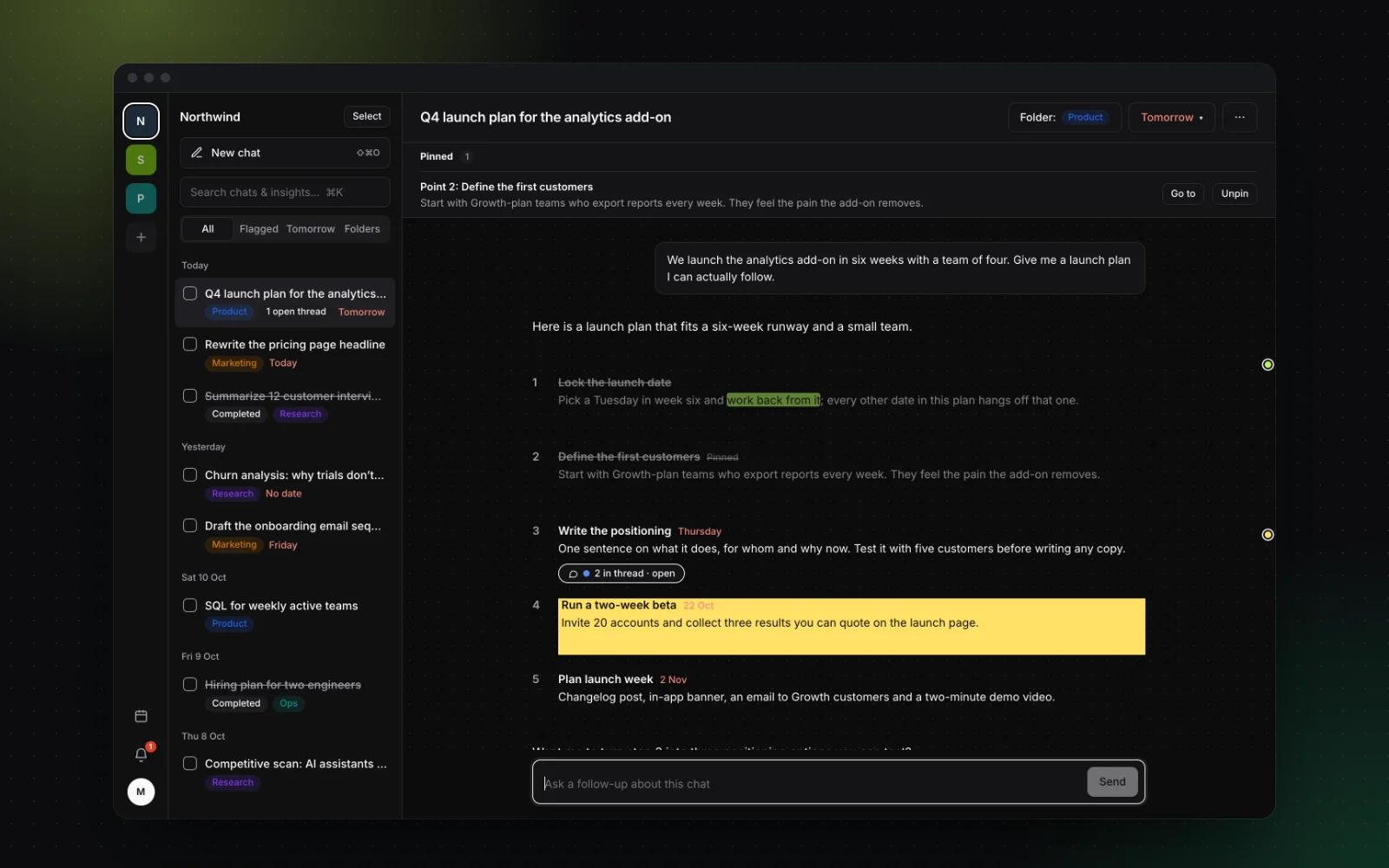
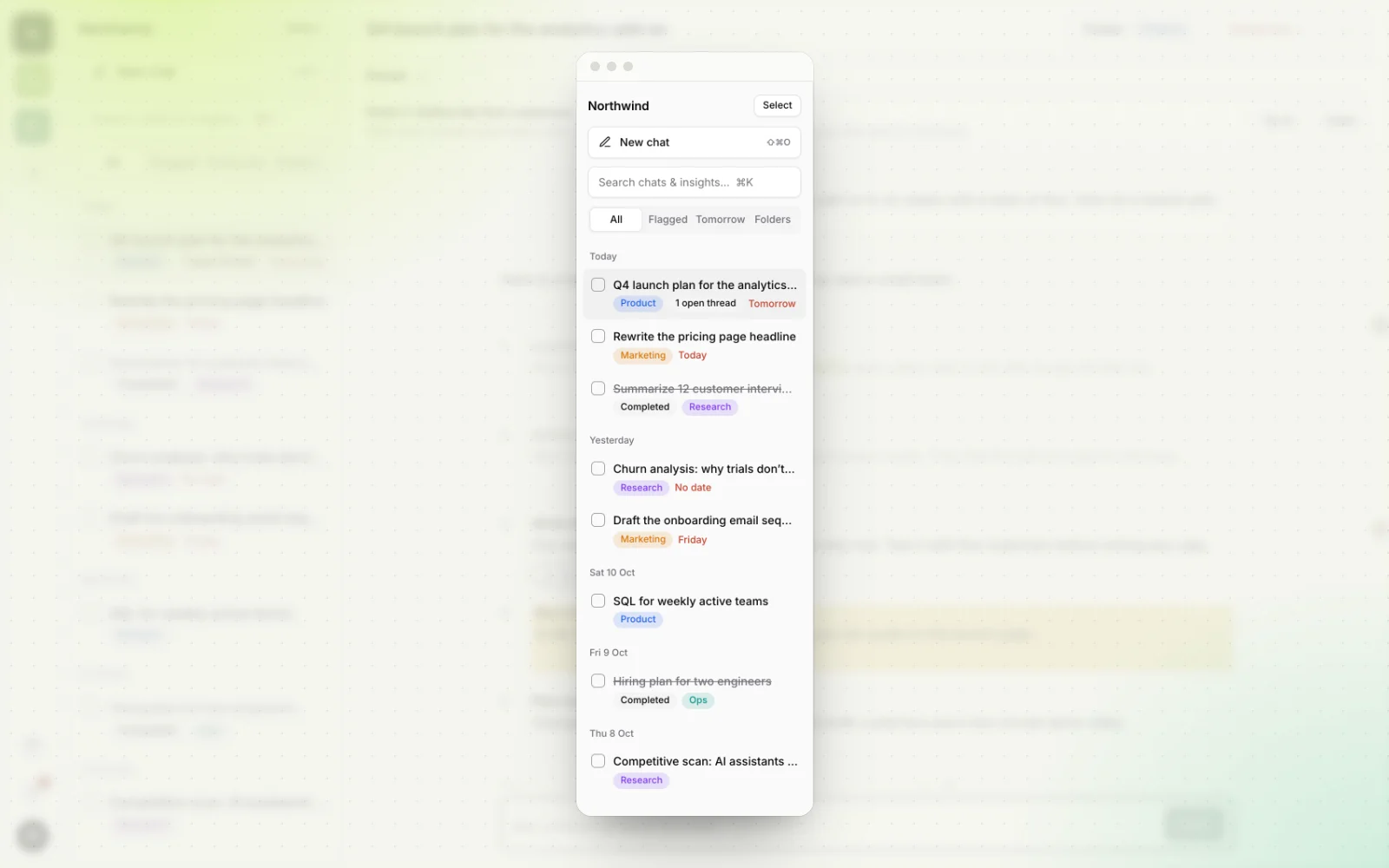
- Projecten en mappen. Elke klant, elk product of levensgebied krijgt een eigen project, en chats daarin krijgen mappen met kleurcodes zoals Product, Marketing of Research. Je gaat naar de juiste plank in plaats van zoekwoorden te raden.
- Een inbox per dag. Chats staan onder Vandaag, Gisteren en eerdere datums, met de weergaven All, Flagged en Done, dus "dat ding van vorige dinsdag" is maar een klein stukje scrollen.
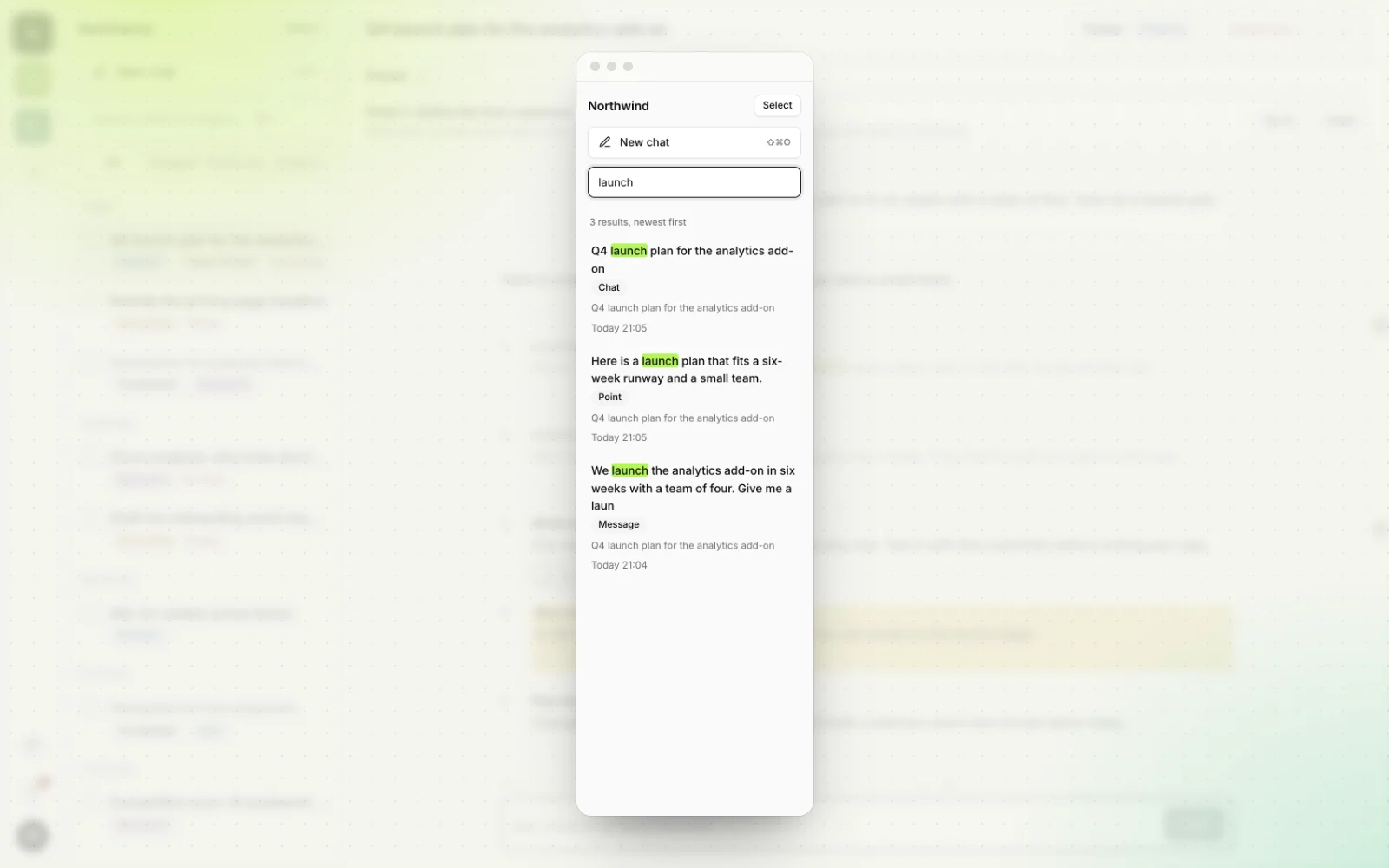
- Zoeken met ⌘K tot op het punt. Druk op ⌘K (Ctrl+K op Windows) en de resultaten omvatten hele chats, je berichten en de losse punten van elk antwoord, zodat je precies bij de aanbeveling uitkomt.
- Highlights die je terugvindt. Markeer belangrijke regels in een van vijf kleuren. De regels die je markeerde, zijn de regels waarop je maanden later kunt zoeken.
- Vastgezette punten. Zet het punt vast waar je steeds op terugkomt, en het blijft bovenaan de chat.
- Vlaggen en deadlines. Chats waar nog werk in zit, verschijnen in de agenda en in Reminders als ze moeten, zodat ze naar jou toe komen in plaats van te wachten tot je ze vindt.
Neem je belangrijke ChatGPT-chats mee
Je hoeft niet opnieuw te beginnen. Zo zie je wat een oud ChatGPT-gesprek heeft opgeleverd:
- Zoek het gesprek op met een van de methodes hierboven, en kies dan Share (Delen) om een link te maken.
- Open de gratis chat-organizer van Workbranch en plak de link daar. Die zet de taken, beslissingen, open vragen en ideeën uit de chat op een rij, gratis en zonder account.
- Werk verder in Workbranch, waar nieuwe chats een project, een map, deadlines en een checklist voor elk antwoord krijgen.
Twee dingen om te weten. Een deellink van een persoonlijk ChatGPT-account is een momentopname: die bevat de chat zoals hij was toen je de link maakte of voor het laatst bijwerkte. En iedereen met de link kan hem bekijken, dus verwijder de link in ChatGPT na het importeren als je hem niet meer nodig hebt. Onze handleiding over AI-chats delen legt beide uit.
Nieuwe chats die je in Workbranch begint, draaien op Google Gemini, en er komt een modelkeuze aan. Het kost $29.90 per maand met alles inbegrepen, en je kunt altijd opzeggen. Voor het grotere idee erachter lees je waarom wij vinden dat AI-chat georganiseerd moet zijn als e-mail.
Veelgestelde vragen
Hoe doorzoek ik mijn ChatGPT-geschiedenis?
Open Search in de zijbalk van ChatGPT, of druk op het web op Cmd+K op een Mac of Ctrl+K op Windows, en typ een woord uit het gesprek. Search zoekt in chattitels en berichttekst, en neemt ook gearchiveerde chats mee.
Waarom kan ik een oude chat in ChatGPT niet vinden?
De meest voorkomende oorzaken zijn dat je in een ander account of andere werkruimte bent ingelogd, dat de chat gearchiveerd is, of dat je zoekt op woorden die er niet in staan. Verwijderde chats en niet-opgeslagen tijdelijke chats verschijnen nooit in de zoekresultaten.
Kan ik een verwijderd ChatGPT-gesprek herstellen?
Nee. Volgens OpenAI kunnen verwijderde chats niet worden hersteld in ChatGPT of via het supportteam, en een gegevensexport brengt ze ook niet terug. Archiveer chats in plaats van ze te verwijderen als je ze misschien nog nodig hebt.
Waar staan gearchiveerde chats in ChatGPT?
Ga naar Settings, dan Data controls, dan Archived chats (op sommige apparaten View archived chats). Daar kun je een chat terugzetten, en gearchiveerde chats verschijnen ook nog in de zoekresultaten.
Doorzoekt ChatGPT ook chats in projecten?
Ja. De zoekfunctie in de zijbalk doorzoekt chats, projecten, afbeeldingen en bestanden, en OpenAI raadt die aan om eerdere chats binnen een project te vinden.