Workbranch › Blogg › Organisera AI-chattar
Organisera AI-chattarSå hittar du en gammal ChatGPT-konversation (och tappar aldrig bort en igen)
ChatGPT gav dig precis rätt svar för några veckor sedan. Nu ligger det begravt bland hundratals chattar med titlar som "Snabb fråga" och "Marknadsidéer". Så här hittar du det med ChatGPT:s egna verktyg, vad du gör när sökningen inte ger något och hur nästa sökning tar några sekunder.
Kort svar: öppna Sök i ChatGPT:s sidofält (tryck Cmd+K på Mac eller Ctrl+K på Windows på webben) och skriv ett utmärkande ord från konversationen. Sökningen matchar chattitlar och meddelanden, även i arkiverade chattar. Dyker inget upp, kontrollera att du är på rätt konto eller arbetsyta och titta sedan i Inställningar → Datakontroller → Arkiverade chattar.
Det löser de flesta fall. Resten av guiden tar upp vad du gör när det inte räcker, vilka chattar som inte går att återställa och vanorna som gör att nästa sökning tar några sekunder. Allt nedan gäller ChatGPT i oktober 2026. Menynamnen kan skilja sig något mellan abonnemang och enheter.
| Om du… | Titta här |
|---|---|
| Minns ett ord eller en fras från den | Sökningen i sidofältet (Cmd+K eller Ctrl+K på webben) |
| Använder mer än ett ChatGPT-konto | Byt konto eller arbetsyta och sök igen |
| Arkiverade den för att städa | Inställningar → Datakontroller → Arkiverade chattar |
| Lade den i ett projekt eller fäste den | Projektet eller avsnittet med fästa chattar i sidofältet |
| Delade den med någon | Inställningar → Datakontroller → Shared links (delade länkar) |
| Bara minns innehållet ungefär | Fråga ChatGPT, med Använd chatthistorik påslaget |
| Behöver söka i allt på en gång | Exportera dina data och sök i filerna |
Hur söker jag i min ChatGPT-historik?
ChatGPT har en inbyggd sökning i sidofältet för ditt eget innehåll. Enligt OpenAI:s hjälpsida om att hitta chattar omfattar den chattar, projekt, bilder och filer, fungerar med alla abonnemang på webben, iOS och Android, och söker inte på webben.
- Öppna Sök i ChatGPT:s sidofält. På webben öppnar Cmd+K (Mac) eller Ctrl+K (Windows) den direkt.
- Skriv ord från konversationen. Sökningen matchar ord i en chatts titel eller i dess meddelanden.
- Avgränsa med ett filter om du ser några: Alla, Chattar, Bilder, Dokument eller Projekt. Om ett filter döljer det du behöver, byt tillbaka till Alla.
- Öppna resultatet för att hoppa direkt in i chatten.
Scrolla inte. OpenAI påpekar att en äldre chatt som inte längre syns i sidofältet inte nödvändigtvis är raderad. Att söka efter en fras från den är den snabbaste vägen tillbaka.
Vad du ska söka efter när du bara halvt minns en chatt
Sökningen är bara så bra som orden du ger den. Några saker som hjälper:
- Sök efter ord du själv skrev, inte ord du tror att AI:n använde. De flesta minns sin egen fråga bättre än svaret. Om du frågade om "churn på Growth-planen", sök på "Growth-planen".
- Ovanliga ord slår vanliga. Produktnamn, personer, felmeddelanden, filnamn, siffror och platser. "Postgres timeout" ger mycket mindre brus än "databas".
- Prova närliggande ord. Om "prissättning" inte ger något, prova "pris", "planer" eller namnet på konkurrenten du jämförde med.
- Sök på projektnamnet om chatten låg i ett projekt. Sökningen omfattar projekt också.
- Använd filtret Dokument eller Bilder om chatten innehöll en uppladdad fil eller en genererad bild.
Hittar du den inte? Gå igenom den här checklistan
Om sökningen inte ger något, gå igenom de här kontrollerna i tur och ordning. De följer OpenAI:s egna felsökningssteg för saknade och arkiverade chattar.
- Kontrollera konto och arbetsyta. Många har ett personligt ChatGPT-konto och ett på jobbet, eller loggade in en gång med en annan e-postadress eller inloggningsmetod. Sökningen omfattar bara kontot och arbetsytan du är i just nu.
- Öppna Arkiverade chattar. Arkivering döljer en chatt i sidofältet utan att radera den. Gå till Inställningar → Datakontroller → Arkiverade chattar (Visa arkiverade chattar på vissa enheter) och ta bort den du behöver från arkivet.
- Titta i dina projekt och bland fästa chattar. Chattar som du har flyttat till ett projekt ligger under det projektet. På webben kan ChatGPT också gruppera de senaste chattarna per projekt, och fästa chattar och projekt ligger i ett eget avsnitt, enligt versionsanteckningarna från juni 2026.
- Kolla dina delade länkar. Om du någon gång delade konversationen finns den under Inställningar → Datakontroller → Shared links → Manage (OpenAI: dela konversationer). Det är en smidig kortlista över chattar som du en gång tyckte var värda att skicka vidare.
- Uppdatera och ge det tid. Chattar som nyligen skapats eller raderats kan ta ett tag att uppdateras i sökningen. Logga ut och in igen, och kolla OpenAI:s statussida efter en incident.
Vissa chattar är borta för gott. Raderade chattar, även sådana som tagits bort med Radera alla chattar, kan inte återställas i ChatGPT eller av OpenAI:s support, och en dataexport tar inte tillbaka dem. En tillfällig chatt som du inte sparade hamnar aldrig i historiken alls. Om du kan behöva en chatt igen, arkivera den i stället för att radera den.
Be ChatGPT att minnas den åt dig
Om minnet är på kan ChatGPT ibland minnas åt dig. Med Använd chatthistorik påslaget (Inställningar → Personanpassning → Minne, där ditt abonnemang och din region erbjuder det) kan ChatGPT använda relevant information från tidigare konversationer i nya svar, enligt OpenAI:s hjälpsida om minne.
Prova en prompt som: "För några veckor sedan räknade vi på priset för Growth-planen. Vad landade vi i?" När ChatGPT använder personligt sammanhang kan alternativet Källor visas under svaret, med de tidigare chattar eller minnen som det byggde på.
Två förbehåll. Minnet behåller inte varje detalj, så du får en rekonstruktion, inte originalsvaret ord för ord. Och i ett projekt som är inställt på endast projektminne kan chattar inte hänvisa till konversationer utanför projektet.
Sista utvägen: exportera dina data och sök i filerna
När du behöver söka i allt på en gång, eller vill ha en kopia utanför ChatGPT, begär du en dataexport (OpenAI: exportera din ChatGPT-historik):
- Begär den. Gå till Inställningar → Datakontroller, välj Export under Export data (Exportera data) och sedan Confirm export (Bekräfta export).
- Vänta på mejlet eller sms:et. Enligt OpenAI kan det ta upp till 7 dagar innan exporten kommer.
- Ladda ned den inom 24 timmar, inloggad på samma konto. Därefter slutar länken gälla.
- Packa upp den och sök. Dina konversationer finns i en fil som heter conversations.json (större exporter delas upp i numrerade filer), enligt OpenAI:s guide om att flytta exporter. Sök i den med datorns filsökning eller valfri textredigerare.
Självbetjäningsexport finns för Free, Go, Plus och Pro, men inte på arbetsytor för ChatGPT Business, Enterprise eller ChatGPT for Healthcare. Där frågar du arbetsytans ägare.
Vanor som hindrar bra svar från att försvinna
Allt ovan är verktyg för att hitta tillbaka. De här vanorna gör att du sällan behöver dem. Hela systemet beskriver vi i inbox zero för AI-chattar och i vår guide om att organisera ChatGPT-konversationer.
- Byt namn på viktiga chattar direkt. Automatiska titlar är vaga. Använd projekt och sedan resultat: "Atlas – välkomstmejl, slutlig text". En bra titel är det bästa sökord du någonsin får.
- Ett ämne per chatt. En chatt som glider från prissättning till rekrytering till en bugg är svår att namnge och ännu svårare att hitta. Starta en ny chatt när ämnet byts.
- Sortera allteftersom. Flytta chattar till ett projekt per kund, produkt eller del av livet. Vår jämförelse av projekt i ChatGPT och projekt i Claude visar vad projekt kan och inte kan göra.
- Arkivera, radera inte. Arkivering rensar sidofältet och gör att chatten fortfarande går att söka efter. Radering är permanent.
- Fäst de få chattar du använder varje vecka, så att du aldrig behöver söka efter dem.
- Flytta beslutet ut ur chatten. Om ett svar blir till arbete, lägg det där du följer upp arbete. Så här gör du AI-svar till uppgifter.
Så håller Workbranch gamla svar ett tangenttryck bort
ChatGPT:s sökning är bra på att hitta en chatt. Det svårare problemet är att din historik är en lång lista sorterad efter datum, och det du behöver är oftast en punkt i ett långt svar. Workbranch är en arbetsyta för AI-chatt organiserad som e-post, byggd kring just det problemet:
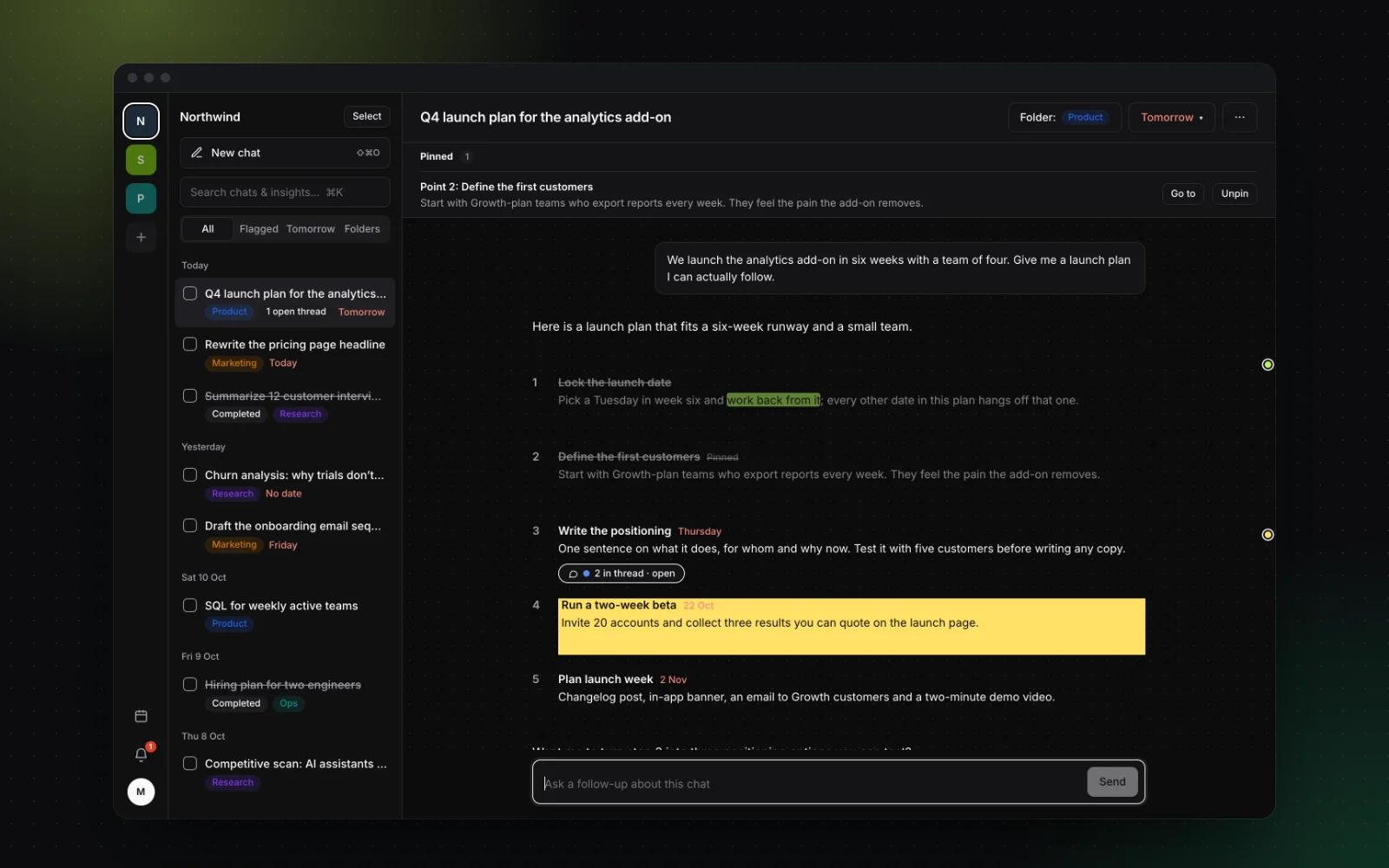
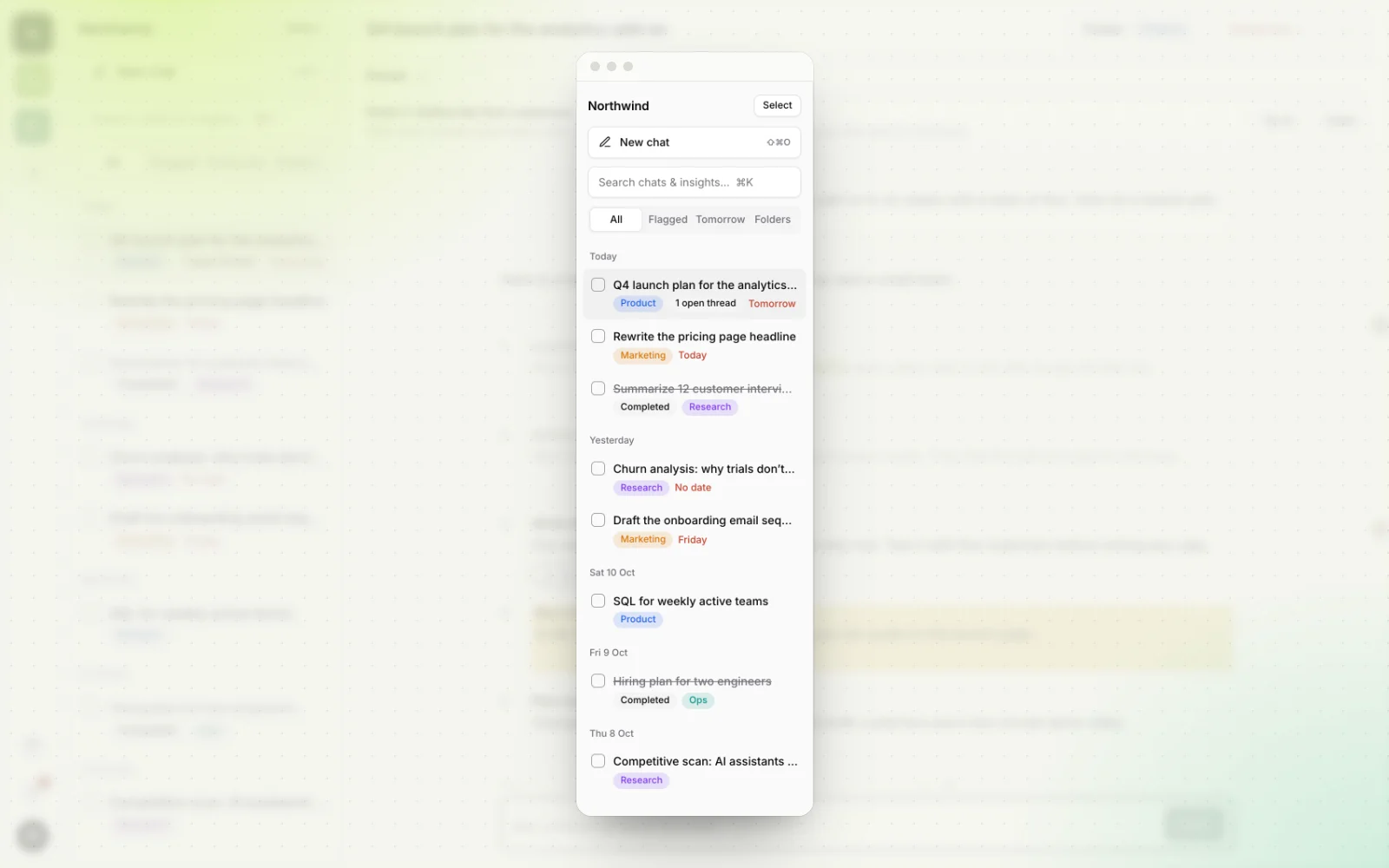
- Projekt och mappar. Varje kund, produkt eller del av livet får ett eget projekt, och chattar i det får färgkodade mappar som Product, Marketing eller Research. Du går till rätt hylla i stället för att gissa sökord.
- En inkorg grupperad per dag. Chattar ligger under I dag, I går och tidigare datum, med vyerna All, Flagged och Done, så "det där från i tisdags" är en kort scroll bort.
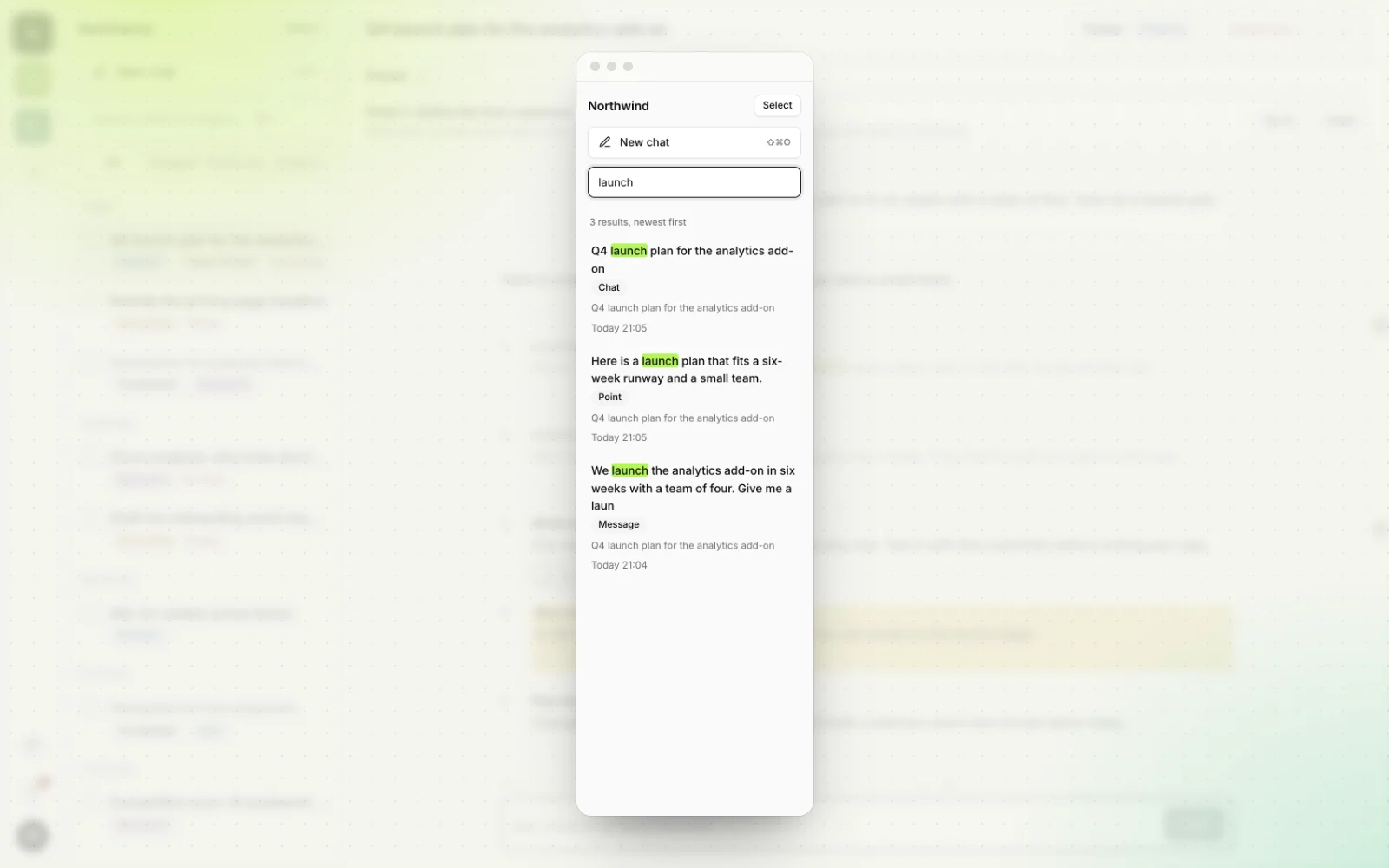
- ⌘K-sökning ända ned till punkten. Tryck ⌘K (Ctrl+K på Windows), så omfattar resultaten hela chattar, dina meddelanden och de enskilda punkterna i varje svar, så att du hamnar på exakt rätt rekommendation.
- Markeringar som du hittar igen. Markera viktiga rader i en av fem färger. Raderna du markerade är raderna du kan söka efter flera månader senare.
- Fästa punkter. Fäst punkten du hela tiden återkommer till, så ligger den kvar högst upp i chatten.
- Flaggor och förfallodatum. Chattar med arbete kvar i sig syns i kalendern och i Reminders när de ska vara klara, så att de kommer tillbaka till dig i stället för att vänta på att bli hittade.
Ta med dig dina viktiga ChatGPT-chattar
Du behöver inte börja om. Så här ser du vad en gammal ChatGPT-konversation gav:
- Hitta konversationen med någon av metoderna ovan och välj sedan Share (Dela) för att skapa en länk.
- Öppna Workbranchs gratis chattorganiserare och klistra in länken där. Den listar uppgifterna, besluten, de öppna frågorna och idéerna från chatten, gratis och utan konto.
- Fortsätt arbetet i Workbranch, där nya chattar får ett projekt, en mapp, förfallodatum och en checklista för varje svar.
Två saker att känna till. En delningslänk från ett personligt ChatGPT-konto är en ögonblicksbild: den innehåller chatten som den såg ut när du skapade eller senast uppdaterade länken. Och alla som har länken kan se den, så radera länken i ChatGPT efter importen om du inte längre behöver den. Vår guide om att dela AI-chattar går igenom båda.
Nya chattar som du startar i Workbranch körs på Google Gemini, och en modellväljare är på väg. Det kostar $29.90 i månaden med allt inkluderat, och du kan säga upp när du vill. För den större idén bakom, läs varför vi tycker att AI-chatt borde organiseras som e-post.
Vanliga frågor
Hur söker jag i min ChatGPT-historik?
Öppna Sök i ChatGPT:s sidofält, eller tryck Cmd+K på Mac eller Ctrl+K på Windows på webben, och skriv ett ord från konversationen. Sökningen matchar chattitlar och meddelandetext, och den omfattar arkiverade chattar.
Varför hittar jag inte en gammal chatt i ChatGPT?
De vanligaste orsakerna är att du är inloggad på ett annat konto eller en annan arbetsyta, att chatten är arkiverad eller att du söker efter ord som inte finns i den. Raderade chattar och osparade tillfälliga chattar visas aldrig i sökningen.
Kan jag återställa en raderad ChatGPT-konversation?
Nej. Enligt OpenAI kan raderade chattar inte återställas i ChatGPT eller via deras support, och en dataexport tar inte tillbaka dem. Arkivera chattar i stället för att radera dem om du kan behöva dem igen.
Var finns arkiverade chattar i ChatGPT?
Gå till Inställningar, sedan Datakontroller och sedan Arkiverade chattar (Visa arkiverade chattar på vissa enheter). Där kan du ta bort en chatt från arkivet, och arkiverade chattar visas också fortfarande i sökningen.
Omfattar sökningen i ChatGPT chattar i projekt?
Ja. Sökningen i sidofältet omfattar chattar, projekt, bilder och filer, och OpenAI rekommenderar den för att hitta tidigare chattar i ett projekt.