Workbranch › Blog › Organizar chats de IA
Organizar chats de IACómo encontrar una conversación antigua de ChatGPT (y no volver a perder ninguna)
Hace unas semanas ChatGPT te dio justo la respuesta que necesitabas. Ahora está enterrada entre cientos de chats con títulos como "Pregunta rápida" e "Ideas de marketing". Así puedes encontrarla con las herramientas de ChatGPT, qué hacer cuando la búsqueda no da resultados y cómo conseguir que la próxima vez tardes segundos.
Respuesta corta: abre Search (Buscar) en la barra lateral de ChatGPT (en la web, pulsa Cmd+K en Mac o Ctrl+K en Windows) y escribe una palabra distintiva de la conversación. La búsqueda encuentra títulos de chats y mensajes, incluidos los chats archivados. Si no aparece nada, comprueba que estás en la cuenta o el espacio de trabajo correctos y mira en Settings → Data controls → Archived chats (Configuración → Controles de datos → Chats archivados).
Con eso se resuelven la mayoría de los casos. El resto de esta guía cubre qué hacer cuando no basta, qué chats no se pueden recuperar y los hábitos que hacen que la próxima búsqueda tarde segundos. Todo lo que sigue refleja ChatGPT a octubre de 2026. Los nombres de los menús pueden variar ligeramente según el plan y el dispositivo.
| Si… | Mira aquí |
|---|---|
| Recuerdas una palabra o frase del chat | La búsqueda de la barra lateral (Cmd+K o Ctrl+K en la web) |
| Usas más de una cuenta de ChatGPT | Cambia de cuenta o de espacio de trabajo y vuelve a buscar |
| Lo archivaste para ordenar | Settings → Data controls → Archived chats |
| Lo guardaste en un proyecto o lo fijaste | El proyecto o la sección de fijados en la barra lateral |
| Lo compartiste con alguien | Settings → Data controls → Shared links (Enlaces compartidos) |
| Solo recuerdas la idea general | Pregúntale a ChatGPT, con Reference chat history activado |
| Necesitas buscar en todo a la vez | Exporta tus datos y busca en los archivos |
¿Cómo busco en mi historial de ChatGPT?
ChatGPT tiene una búsqueda integrada en la barra lateral para tu propio contenido. Según la página de ayuda de OpenAI sobre cómo encontrar chats, cubre chats, proyectos, imágenes y archivos, funciona en todos los planes en la web, iOS y Android, y no busca en la web.
- Abre Search desde la barra lateral de ChatGPT. En la web, Cmd+K (Mac) o Ctrl+K (Windows) la abre directamente.
- Escribe palabras de la conversación. La búsqueda encuentra palabras del título de un chat o de sus mensajes.
- Afina con un filtro si los ves: All, Chats, Images, Documents o Projects (Todo, Chats, Imágenes, Documentos o Proyectos). Si un filtro oculta lo que necesitas, vuelve a All.
- Abre el resultado para saltar directamente al chat.
No hagas scroll. OpenAI señala que un chat antiguo que ya no aparece en la barra lateral no tiene por qué estar borrado. Buscar una frase que contenga es la forma más rápida de volver a él.
Qué buscar cuando solo recuerdas el chat a medias
La búsqueda solo es tan buena como las palabras que le das. Algunas cosas que ayudan:
- Busca las palabras que escribiste tú, no las que crees que usó la IA. La mayoría recordamos mejor nuestra pregunta que la respuesta. Si preguntaste por "bajas en el plan Growth", busca "plan Growth".
- Las palabras raras ganan a las comunes. Nombres de productos, personas, mensajes de error, nombres de archivo, cifras y lugares. "Postgres timeout" devuelve mucho menos ruido que "base de datos".
- Prueba con sinónimos cercanos. Si "precios" no encuentra nada, prueba "precio", "planes" o el nombre del competidor con el que comparaste.
- Busca el nombre del proyecto si el chat estaba en un proyecto. La búsqueda también cubre los proyectos.
- Usa el filtro Documents o Images si en el chat había un archivo subido o una imagen generada.
¿No lo encuentras? Sigue esta lista
Si la búsqueda no da resultados, haz estas comprobaciones en orden. Siguen los pasos de solución de problemas de OpenAI para chats desaparecidos y archivados.
- Comprueba la cuenta y el espacio de trabajo. Mucha gente tiene una cuenta personal de ChatGPT y otra del trabajo, o inició sesión alguna vez con otro correo u otro método. La búsqueda solo cubre la cuenta y el espacio de trabajo en los que estás.
- Abre Archived chats. Archivar oculta un chat de la barra lateral sin borrarlo. Ve a Settings → Data controls → Archived chats (View archived chats en algunos dispositivos) y desarchiva el que necesites.
- Mira dentro de tus proyectos y de la sección de fijados. Los chats que moviste a un proyecto están en ese proyecto. En la web, ChatGPT también puede agrupar Recents (Recientes) por proyecto, y los chats y proyectos fijados están en su propia sección, según las notas de versión de junio de 2026.
- Revisa tus enlaces compartidos. Si alguna vez compartiste la conversación, aparece en Settings → Data controls → Shared links → Manage (Gestionar) (OpenAI: compartir conversaciones). Es una lista corta muy útil de chats que en su día te parecieron dignos de enviar.
- Actualiza y dale tiempo. Los chats creados o borrados hace poco pueden tardar un rato en actualizarse en la búsqueda. Cierra sesión y vuelve a entrar, y revisa la página de estado de OpenAI por si hay una incidencia.
Algunos chats han desaparecido para siempre. Los chats borrados, incluidos los eliminados con Delete all chats (Eliminar todos los chats), no se pueden restaurar en ChatGPT ni a través del soporte de OpenAI, y una exportación de datos no los recupera. Un chat temporal que no guardaste nunca llega a tu historial. Si puede que vuelvas a necesitar un chat, archívalo en lugar de borrarlo.
Pídele a ChatGPT que lo recuerde por ti
Si la memoria está activada, a veces ChatGPT puede recordar por ti. Con Reference chat history (Consultar el historial de chats) activado (Settings → Personalization → Memory, si tu plan y tu región lo ofrecen), ChatGPT puede usar información relevante de conversaciones anteriores en respuestas nuevas, según la página de ayuda de OpenAI sobre la memoria.
Prueba un prompt como: "Hace unas semanas calculamos los precios del plan Growth. ¿En qué quedamos?" Cuando ChatGPT usa contexto personal, puede aparecer una opción Sources (Fuentes) bajo la respuesta que muestra qué chats o recuerdos anteriores usó.
Dos advertencias. La memoria no guarda todos los detalles, así que obtienes una reconstrucción, no la respuesta original palabra por palabra. Y en un proyecto configurado con memoria solo del proyecto, los chats no pueden consultar conversaciones de fuera de ese proyecto.
Último recurso: exporta tus datos y busca en los archivos
Cuando necesitas buscar en todo a la vez, o quieres una copia fuera de ChatGPT, solicita una exportación de datos (OpenAI: exportar tu historial de ChatGPT):
- Solicítala. Ve a Settings → Data controls, selecciona Export (Exportar) en Export data y después Confirm export (Confirmar exportación).
- Espera el correo o el mensaje. OpenAI dice que las exportaciones pueden tardar hasta 7 días en llegar.
- Descárgala en 24 horas, con la sesión iniciada en la misma cuenta. Pasado ese plazo, el enlace caduca.
- Descomprímela y busca. Tus conversaciones están en un archivo llamado conversations.json (en las exportaciones grandes se divide en archivos numerados), según la guía de OpenAI para transferir exportaciones. Busca en él con la búsqueda de archivos de tu ordenador o con cualquier editor de texto.
La exportación por tu cuenta está disponible en Free, Go, Plus y Pro, pero no en los espacios de trabajo de ChatGPT Business, Enterprise o ChatGPT for Healthcare. Ahí, pregunta al propietario de tu espacio de trabajo.
Hábitos para que las buenas respuestas no se pierdan
Todo lo anterior son herramientas de rescate. Estos hábitos hacen que rara vez las necesites. Explicamos el sistema completo en inbox zero para chats de IA y en nuestra guía para organizar conversaciones de ChatGPT.
- Cambia el nombre de los chats importantes enseguida. Los títulos generados automáticamente son vagos. Usa proyecto y resultado: "Atlas – correo de bienvenida, texto final". Un buen título es el mejor término de búsqueda que tendrás nunca.
- Un tema por chat. Un chat que pasa de los precios a la contratación y a un error es difícil de nombrar y más aún de encontrar. Empieza un chat nuevo cuando cambie el tema.
- Archiva sobre la marcha. Mueve los chats a un proyecto por cliente, producto o área de tu vida. Nuestra comparativa de Proyectos de ChatGPT frente a Proyectos de Claude explica qué pueden hacer los proyectos y qué no.
- Archiva, no borres. Archivar despeja tu barra lateral y mantiene el chat en la búsqueda. Borrar es permanente.
- Fija los pocos chats que usas cada semana, para no tener que buscarlos nunca.
- Saca la decisión del chat. Si una respuesta se convierte en trabajo, llévala a donde sigues tu trabajo. Así se convierten las respuestas de la IA en tareas.
Cómo Workbranch mantiene las respuestas antiguas a una tecla de distancia
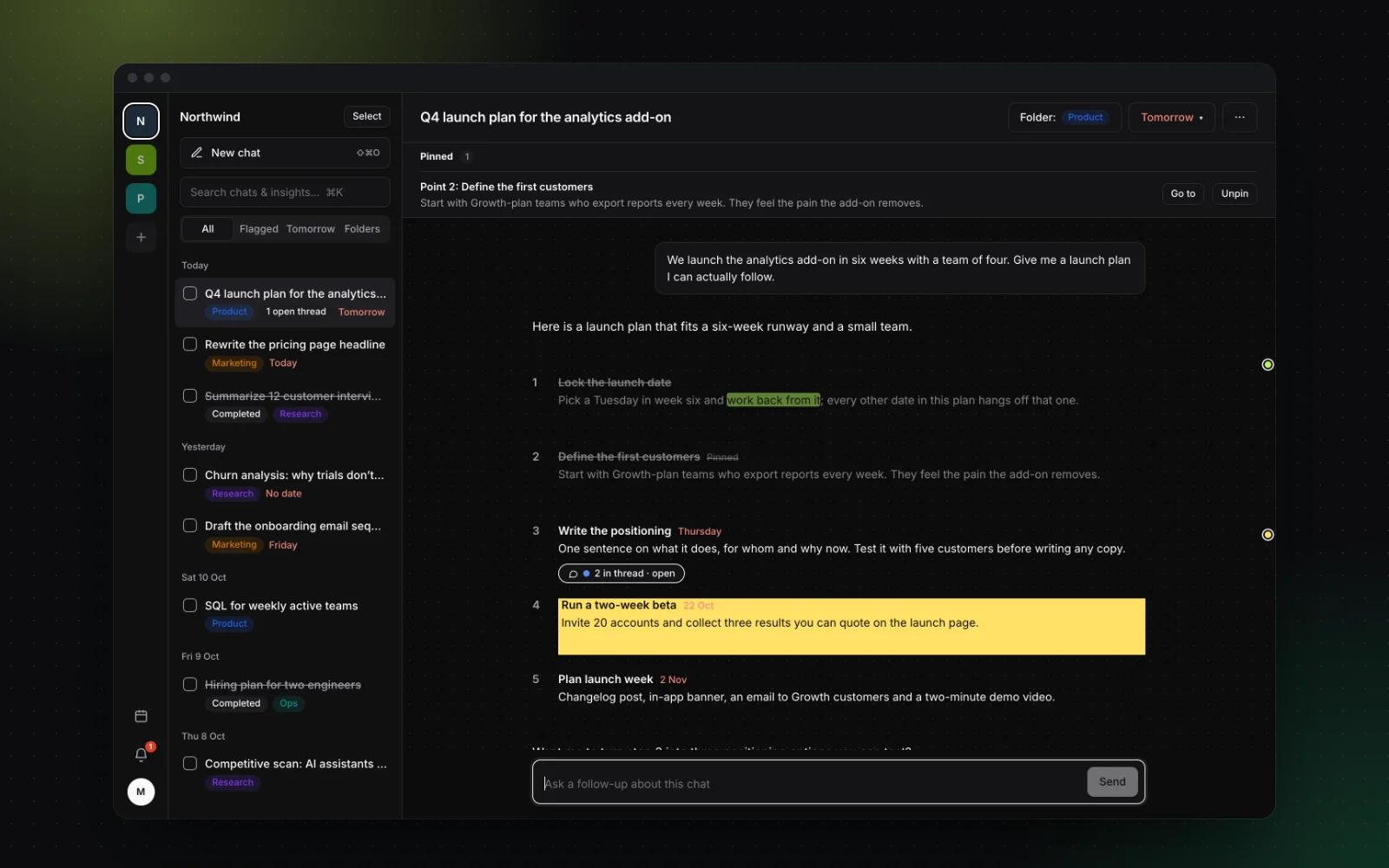
La búsqueda de ChatGPT es buena encontrando un chat. El problema más difícil es que tu historial es una larga lista ordenada por fecha, y lo que necesitas suele ser un punto dentro de una respuesta larga. Workbranch es un espacio de trabajo de chat con IA organizado como el correo, pensado para ese problema:
- Proyectos y carpetas. Cada cliente, producto o área de tu vida tiene su propio proyecto, y los chats de dentro tienen carpetas por colores como Producto, Marketing o Investigación. Vas a la estantería correcta en lugar de adivinar palabras clave.
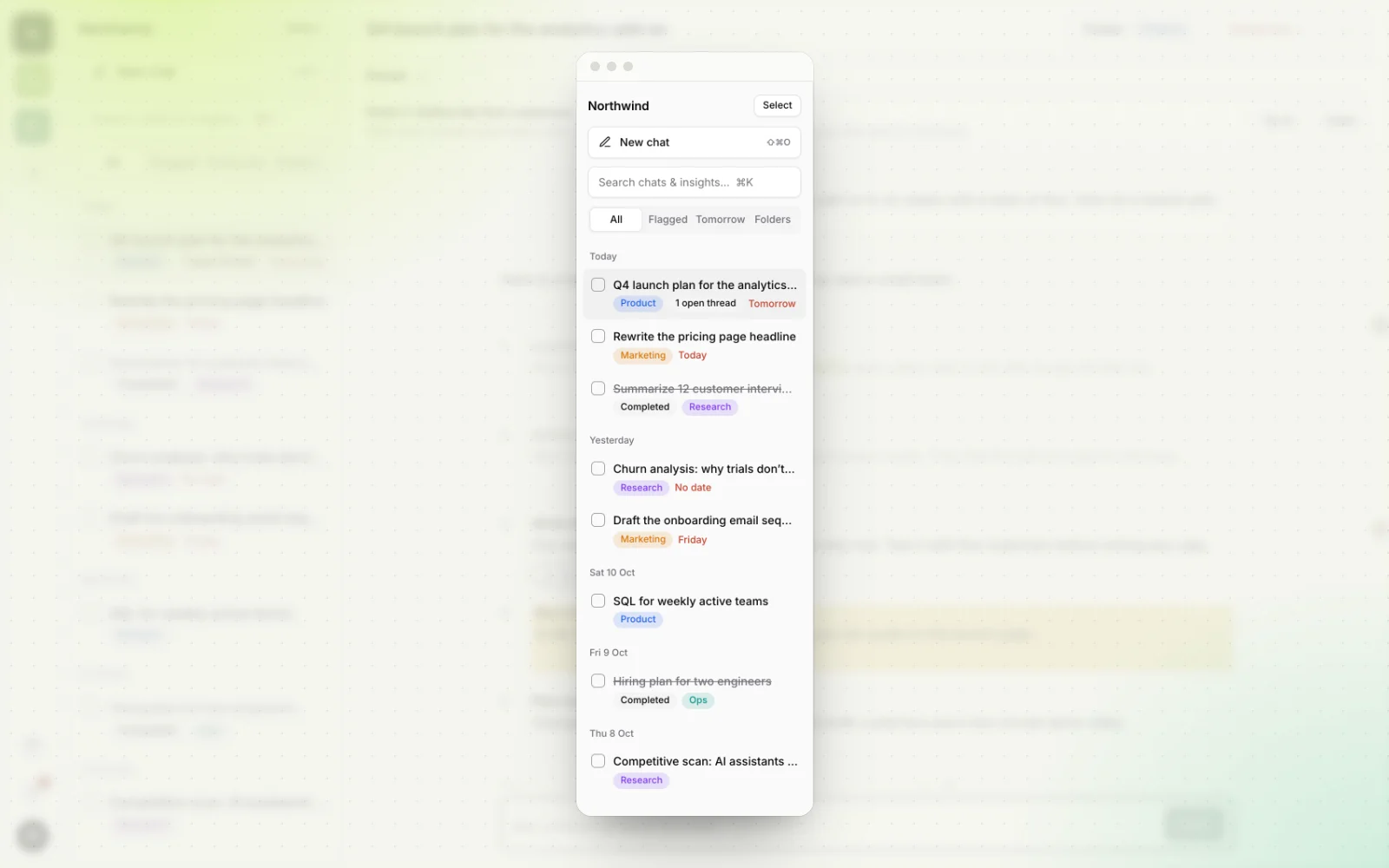
- Una bandeja de entrada agrupada por días. Los chats están en Hoy, Ayer y fechas anteriores, con vistas All, Flagged y Done (Todos, Marcados y Hechos), así que "lo del martes pasado" está a un scroll corto.
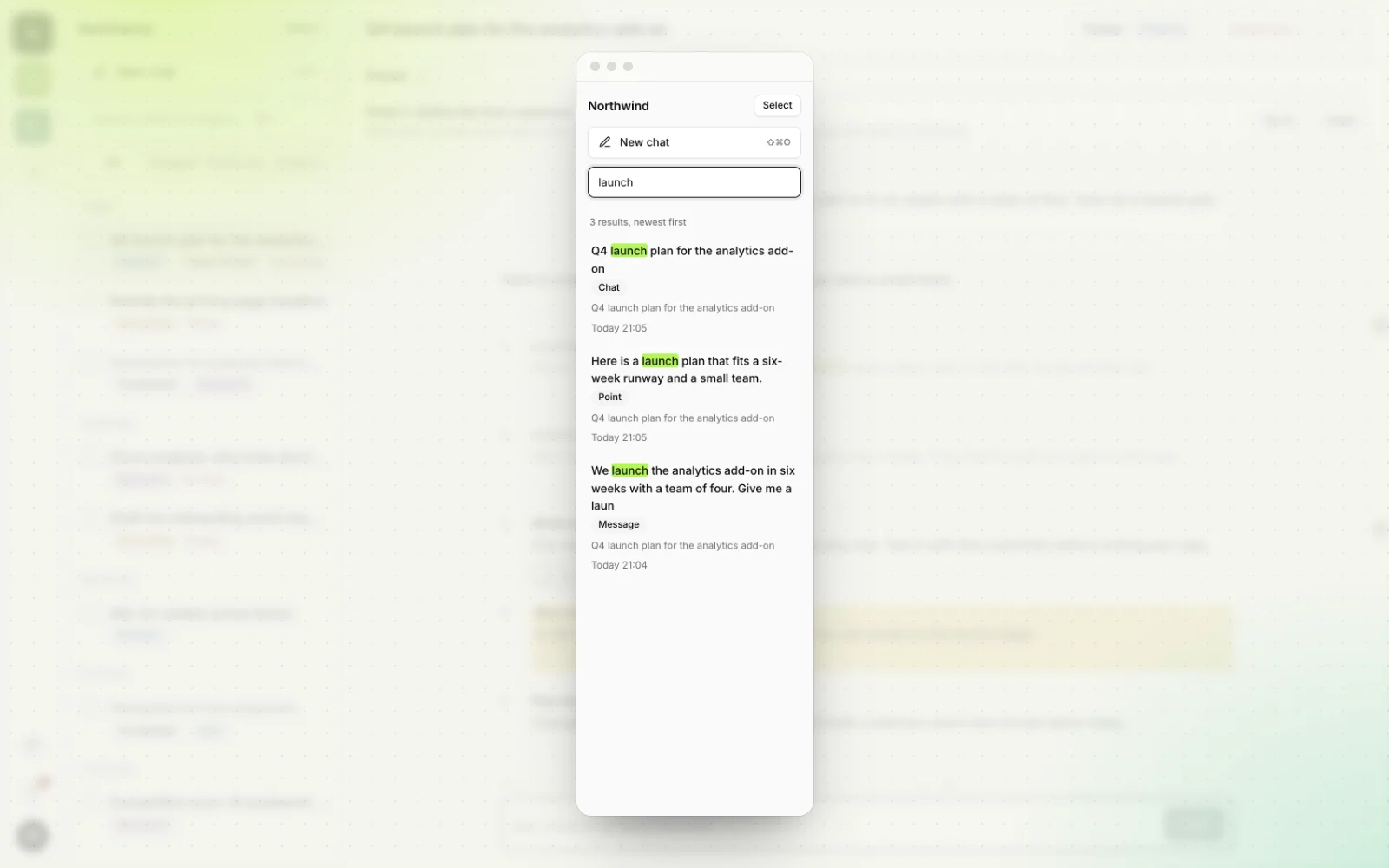
- Búsqueda ⌘K hasta el punto concreto. Pulsa ⌘K (Ctrl+K en Windows) y los resultados incluyen chats completos, tus mensajes y los puntos individuales de cada respuesta, así que llegas a la recomendación exacta.
- Destacados que puedes volver a encontrar. Marca las líneas clave en uno de cinco colores. Las líneas que marcaste son las que podrás buscar meses después.
- Puntos fijados. Fija el punto al que siempre vuelves y se queda arriba del chat.
- Marcas y fechas límite. Los chats con trabajo pendiente aparecen en el calendario y en Reminders (Recordatorios) cuando vencen, así que vuelven a ti en lugar de esperar a que los encuentres.
Llévate tus chats importantes de ChatGPT
No tienes que empezar de cero. Para ver qué produjo una conversación antigua de ChatGPT:
- Encuentra la conversación con uno de los métodos anteriores y selecciona Share (Compartir) para crear un enlace.
- Abre el organizador de chats gratis de Workbranch y pega ahí el enlace. Enumera las tareas, decisiones, preguntas abiertas e ideas del chat, gratis y sin cuenta.
- Continúa el trabajo en Workbranch, donde los chats nuevos tienen un proyecto, una carpeta, fechas límite y una lista de tareas para cada respuesta.
Dos cosas que conviene saber. Un enlace compartido de una cuenta personal de ChatGPT es una instantánea: contiene el chat tal como estaba cuando creaste o actualizaste por última vez el enlace. Y cualquiera con el enlace puede verlo, así que bórralo en ChatGPT después de importarlo si ya no lo necesitas. Nuestra guía para compartir chats de IA explica las dos cosas.
Los chats nuevos que empiezas en Workbranch funcionan con Google Gemini, y pronto llegará un selector de modelos. Cuesta $29.90 al mes con todo incluido, y puedes cancelar cuando quieras. Para la idea de fondo, lee por qué creemos que el chat con IA debería organizarse como el correo.
Preguntas frecuentes
¿Cómo busco en mi historial de ChatGPT?
Abre Search (Buscar) desde la barra lateral de ChatGPT, o pulsa Cmd+K en Mac o Ctrl+K en Windows en la web, y escribe una palabra de la conversación. La búsqueda encuentra títulos de chats y texto de mensajes, e incluye los chats archivados.
¿Por qué no encuentro un chat antiguo en ChatGPT?
Las causas más habituales son haber iniciado sesión en otra cuenta o espacio de trabajo, que el chat esté archivado o buscar palabras que no aparecen en él. Los chats borrados y los chats temporales sin guardar nunca aparecen en la búsqueda.
¿Puedo recuperar una conversación borrada de ChatGPT?
No. OpenAI dice que los chats borrados no se pueden restaurar en ChatGPT ni a través de su equipo de soporte, y una exportación de datos no los recupera. Archiva los chats en lugar de borrarlos si puede que los vuelvas a necesitar.
¿Dónde están los chats archivados en ChatGPT?
Ve a Settings (Configuración), luego Data controls (Controles de datos) y luego Archived chats (Chats archivados; View archived chats en algunos dispositivos). Desde ahí puedes desarchivar un chat, y los chats archivados también siguen apareciendo en la búsqueda.
¿La búsqueda de ChatGPT incluye los chats dentro de proyectos?
Sí. La búsqueda de la barra lateral cubre chats, proyectos, imágenes y archivos, y OpenAI la recomienda para encontrar chats anteriores dentro de un proyecto.