Workbranch › Blogg › Organiser AI-chatter
Organiser AI-chatterSlik finner du en gammel ChatGPT-samtale (og mister aldri en igjen)
ChatGPT ga deg akkurat det riktige svaret for noen uker siden. Nå ligger det begravd et sted blant hundrevis av chatter med titler som «Raskt spørsmål» og «Markedsføringsideer». Her ser du hvordan du finner det med ChatGPTs egne verktøy, hva du gjør når søket ikke gir treff, og hvordan neste gang tar sekunder.
Kort svar: åpne Søk i sidepanelet i ChatGPT (på nettet trykker du Cmd+K på Mac eller Ctrl+K på Windows) og skriv et særpreget ord fra samtalen. Søket finner treff i chattitler og meldinger, også i arkiverte chatter. Gir det ingen treff, sjekker du at du er i riktig konto eller arbeidsområde, og ser så i Innstillinger → Datakontroller → Arkiverte chatter.
Det løser de fleste tilfellene. Resten av artikkelen dekker hva du gjør når det ikke gjør det, hvilke chatter som ikke kan hentes tilbake, og vanene som gjør at neste søk tar sekunder. Alt nedenfor gjelder ChatGPT per oktober 2026. Menynavn kan variere litt etter abonnement og enhet; de norske navnene er hentet fra OpenAIs norske hjelpesider.
| Hvis du … | Se her |
|---|---|
| Husker et ord eller en frase fra den | Søket i sidepanelet (Cmd+K eller Ctrl+K på nettet) |
| Bruker mer enn én ChatGPT-konto | Bytt konto eller arbeidsområde, og søk på nytt |
| Arkiverte den for å rydde | Innstillinger → Datakontroller → Arkiverte chatter |
| La den i et prosjekt eller festet den | Prosjektet eller delen for festede chatter i sidepanelet |
| Delte den med noen | Innstillinger → Datakontroller → Shared links (delte lenker) |
| Bare husker hovedinnholdet | Spør ChatGPT, med Bruk chatloggen slått på |
| Må søke i alt på én gang | Eksporter dataene dine og søk i filene |
Hvordan søker jeg i ChatGPT-historikken min?
ChatGPT har et innebygd søk i sidepanelet for ditt eget innhold. Ifølge OpenAIs hjelpeside om å finne chatter dekker det chatter, prosjekter, bilder og filer, fungerer på alle abonnementer på nettet, iOS og Android, og søker ikke på nettet.
- Åpne Søk fra sidepanelet i ChatGPT. På nettet åpner Cmd+K (Mac) eller Ctrl+K (Windows) det direkte.
- Skriv ord fra samtalen. Søket finner ord i tittelen på en chat eller i meldingene.
- Snevre inn med et filter hvis du ser dem: All, Chats, Images, Documents eller Projects (alle, chatter, bilder, dokumenter, prosjekter). Skjuler et filter det du trenger, bytter du tilbake til All.
- Åpne treffet for å hoppe rett inn i chatten.
Ikke scroll. OpenAI påpeker at en eldre chat som ikke lenger vises i sidepanelet, ikke nødvendigvis er slettet. Å søke etter en frase fra den er den raskeste veien tilbake.
Hva du søker etter når du bare husker halvparten
Søket blir aldri bedre enn ordene du gir det. Noen ting som hjelper:
- Søk etter ord du skrev selv, ikke ord du tror AI-en brukte. De fleste husker sitt eget spørsmål bedre enn svaret. Spurte du om «churn på Growth-planen», søker du «Growth-planen».
- Sjeldne ord slår vanlige. Produktnavn, personer, feilmeldinger, filnavn, tall og steder. «Postgres timeout» gir langt mindre støy enn «database».
- Prøv nesten-synonymer. Finner «priser» ingenting, prøver du «pris», «abonnement» eller navnet på konkurrenten du sammenlignet med.
- Søk etter prosjektnavnet hvis chatten lå i et prosjekt. Søket dekker også prosjekter.
- Bruk filteret Documents eller Images hvis chatten handlet om en opplastet fil eller et generert bilde.
Finner du den ikke? Gå gjennom denne sjekklisten
Gir søket ingen treff, går du gjennom disse sjekkene i rekkefølge. De følger OpenAIs egne feilsøkingssteg for manglende og arkiverte chatter.
- Sjekk konto og arbeidsområde. Mange har en personlig ChatGPT-konto og en jobbkonto, eller har en gang logget på med en annen e-postadresse eller påloggingsmetode. Søket dekker bare kontoen og arbeidsområdet du er i akkurat nå.
- Åpne Arkiverte chatter. Arkivering skjuler en chat fra sidepanelet uten å slette den. Gå til Innstillinger → Datakontroller → Arkiverte chatter (Vis arkiverte chatter på noen enheter) og hent ut den du trenger.
- Se i prosjektene dine og delen for festede chatter. Chatter du har flyttet inn i et prosjekt, ligger under det prosjektet. På nettet kan ChatGPT også gruppere nylige chatter etter prosjekt, og festede chatter og prosjekter ligger i en egen del for festede, ifølge versjonsnotatene fra juni 2026.
- Sjekk de delte lenkene dine. Har du noen gang delt samtalen, står den under Innstillinger → Datakontroller → Shared links → Manage (delte lenker → administrer) (OpenAI: deling av samtaler). Det er en praktisk kortliste over chatter du en gang syntes var verdt å sende.
- Last inn på nytt og gi det tid. Nylig opprettede eller slettede chatter kan bruke litt tid på å oppdateres i søket. Logg ut og inn igjen, og sjekk OpenAIs statusside for en eventuell hendelse.
Noen chatter er borte for godt. Slettede chatter, også de som er fjernet med Slett alle chatter, kan ikke gjenopprettes i ChatGPT eller av OpenAIs kundestøtte, og en dataeksport henter dem ikke tilbake. En midlertidig chat du ikke lagret, kommer aldri inn i historikken i det hele tatt. Kan du trenge en chat igjen, arkiverer du den i stedet for å slette den.
Be ChatGPT huske den for deg
Er minnet slått på, kan ChatGPT noen ganger huske for deg. Med Bruk chatloggen slått på (Innstillinger → Persontilpasning → Minne, der abonnementet og regionen din tilbyr det) kan ChatGPT bruke relevant informasjon fra tidligere samtaler i nye svar, ifølge OpenAIs hjelpeside om minne.
Prøv en prompt som: «For noen uker siden fant vi ut av prisingen for Growth-planen. Hva landet vi på?» Når ChatGPT bruker personlig kontekst, kan valget Kilder dukke opp under svaret og vise hvilke tidligere chatter eller minner den brukte.
To forbehold. Minnet tar ikke vare på alle detaljer, så du får en rekonstruksjon, ikke det opprinnelige svaret ord for ord. Og i et prosjekt med minne kun for prosjektet kan chatter ikke vise til samtaler utenfor det prosjektet.
Siste utvei: eksporter dataene og søk i filene
Når du må søke i alt på én gang, eller vil ha en kopi utenfor ChatGPT, ber du om en dataeksport (OpenAI: eksportere ChatGPT-historikken):
- Be om den. Gå til Innstillinger → Datakontroller, velg Export under Export data (eksporter data), og deretter Confirm export (bekreft eksport).
- Vent på e-posten eller SMS-en. OpenAI sier at det kan ta opptil 7 dager før eksporten kommer.
- Last den ned innen 24 timer, mens du er logget på den samme kontoen. Lenken utløper etter det.
- Pakk den ut og søk. Samtalene dine ligger i en fil som heter conversations.json (større eksporter deles opp i nummererte filer), ifølge OpenAIs veiledning om å overføre eksporter. Søk i den med filsøket på datamaskinen eller et hvilket som helst tekstredigeringsprogram.
Selvbetjent eksport er tilgjengelig på Free, Go, Plus og Pro, men ikke i arbeidsområder for ChatGPT Business, Enterprise eller ChatGPT for helsevesenet. Der spør du eieren av arbeidsområdet.
Vaner som hindrer at gode svar forsvinner
Alt ovenfor er redskaper for å hente tilbake. Disse vanene gjør at du sjelden trenger dem. Vi dekker hele systemet i inbox zero for AI-chatter og i veiledningen vår om å organisere ChatGPT-samtaler.
- Gi chatter som betyr noe, nytt navn med en gang. Automatisk genererte titler er vage. Bruk prosjekt og deretter resultat: «Atlas – onboarding-e-post, endelig tekst». En god tittel er det beste søkeordet du noen gang får.
- Hold deg til ett tema per chat. En chat som glir fra priser til rekruttering til en feil, er vanskelig å navngi og enda vanskeligere å finne. Start en ny chat når temaet endres.
- Sorter underveis. Flytt chatter inn i ett prosjekt per kunde, produkt eller livsområde. Sammenligningen vår av prosjekter i ChatGPT og Claude dekker hva prosjekter kan og ikke kan gjøre.
- Arkiver, ikke slett. Arkivering rydder sidepanelet og holder chatten søkbar. Sletting er permanent.
- Fest de få chattene du bruker hver uke, så du aldri trenger å søke etter dem.
- Flytt beslutningen ut av chatten. Blir et svar til arbeid, legger du det der du følger opp arbeid. Her ser du hvordan du gjør AI-svar om til oppgaver.
Slik holder Workbranch gamle svar ett tastetrykk unna
Søket i ChatGPT er flinkt til å finne en chat. Det vanskeligere problemet er at historikken din er én lang liste sortert etter dato, og at det du trenger, som regel er ett punkt inne i ett langt svar. Workbranch er et arbeidsområde for AI-chat organisert som e-post, bygget rundt nettopp det problemet:
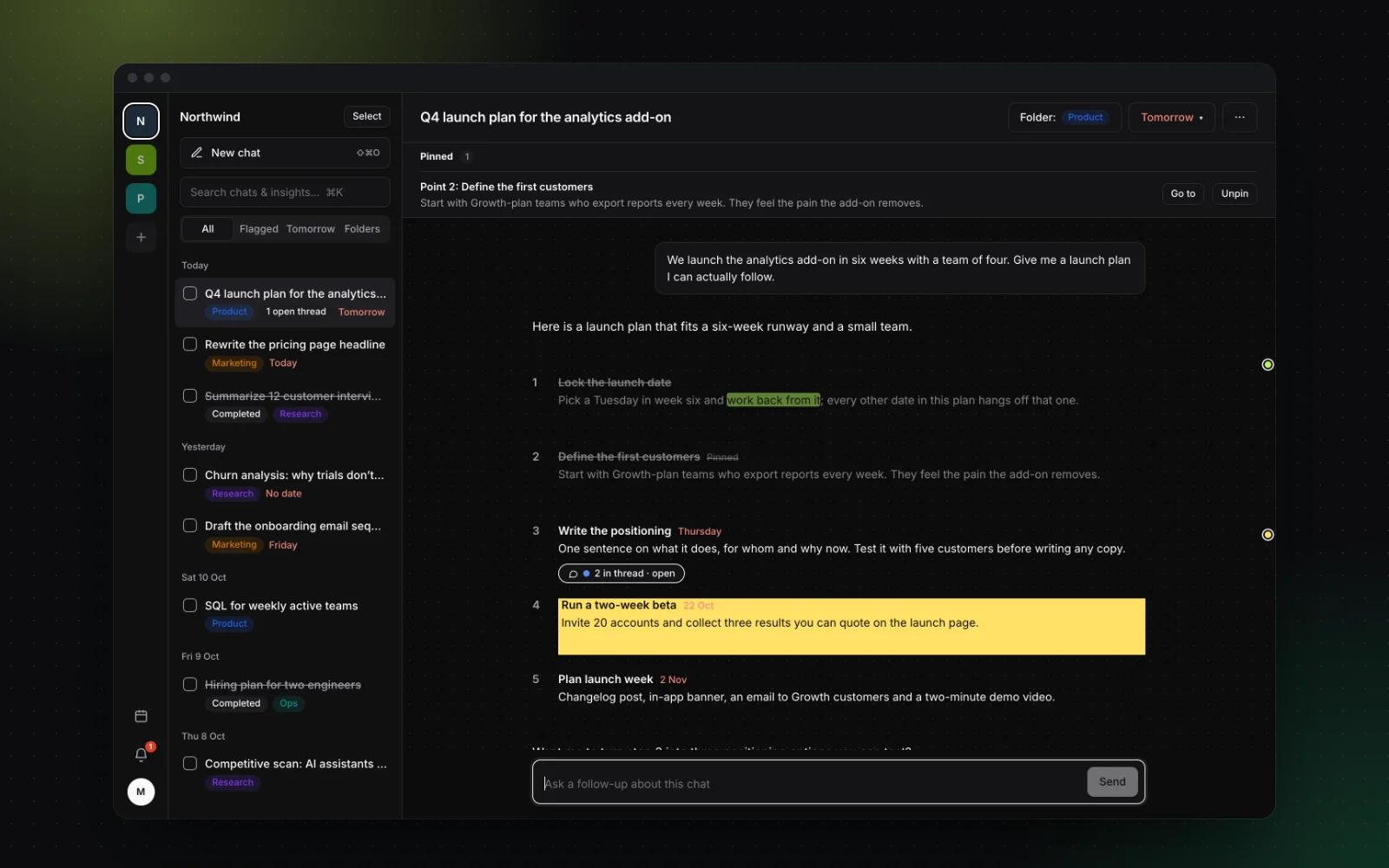
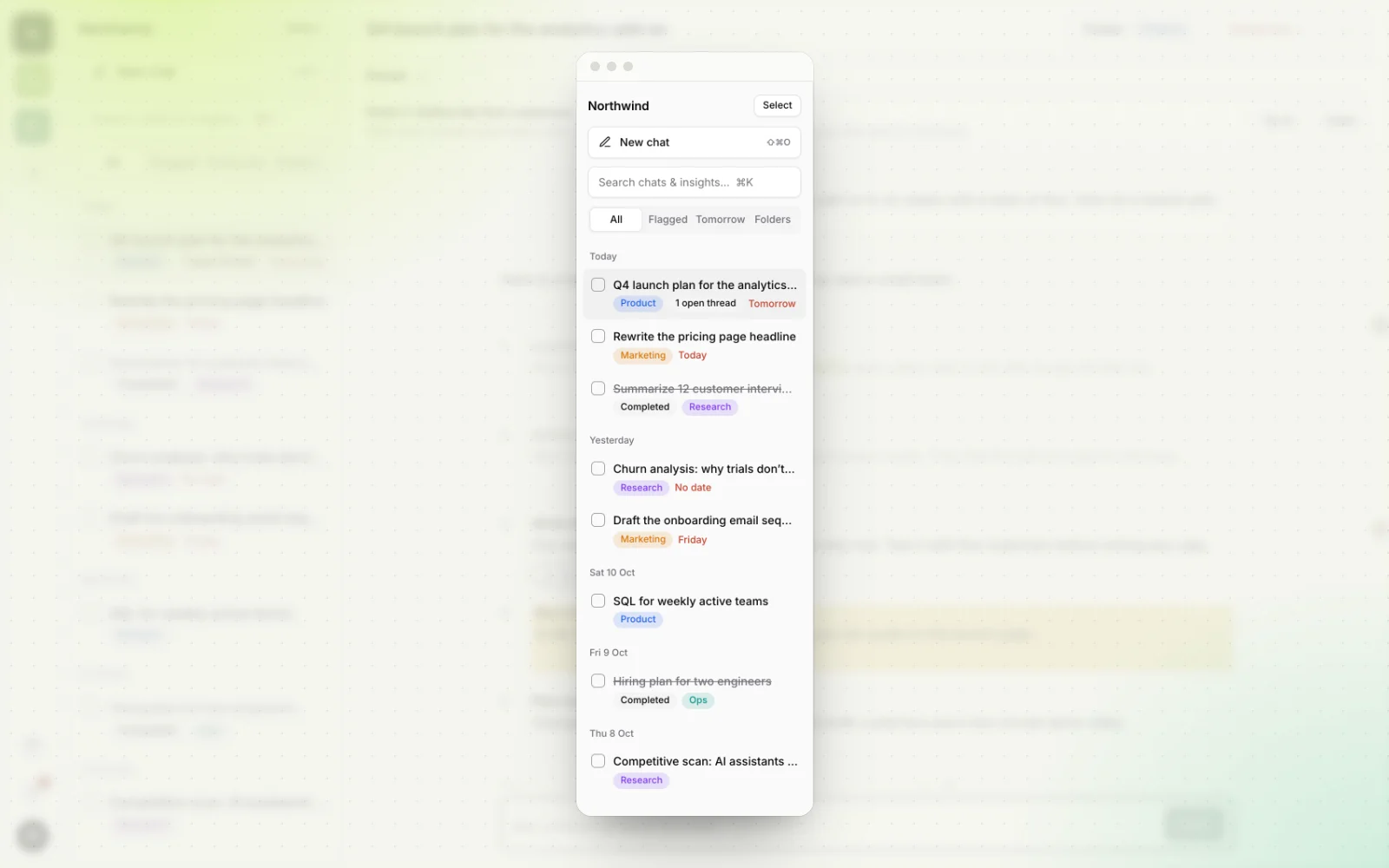
- Prosjekter og mapper. Hver kunde, hvert produkt eller livsområde får sitt eget prosjekt, og chattene i det får fargekodede mapper som Produkt, Markedsføring eller Research. Du går til riktig hylle i stedet for å gjette søkeord.
- En innboks gruppert etter dag. Chatter ligger under I dag, I går og tidligere datoer, med visningene Alle, Flagget og Ferdig, så «det fra forrige tirsdag» er en kort scroll unna.
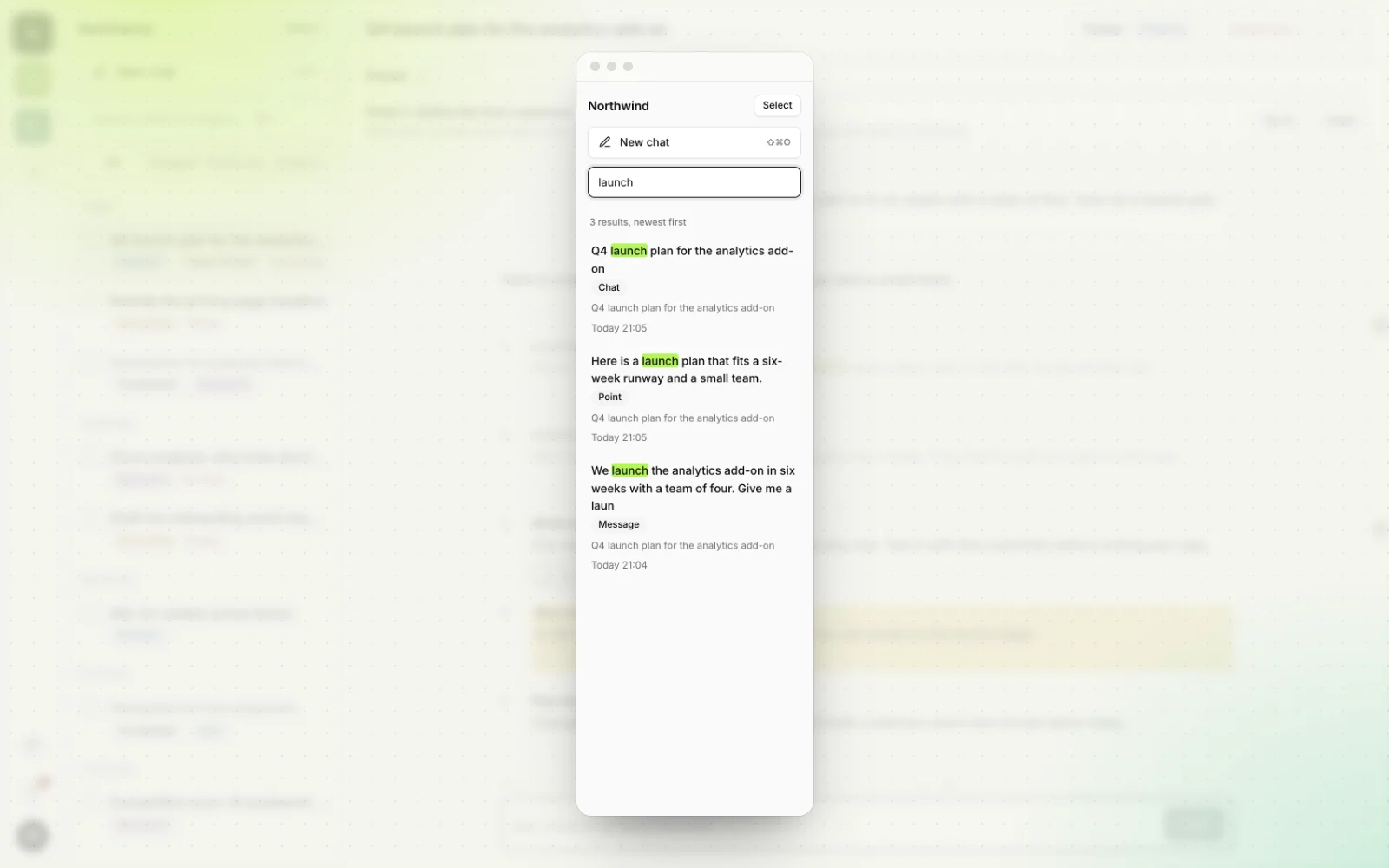
- ⌘K-søk helt ned på punktnivå. Trykk ⌘K (Ctrl+K på Windows), og treffene omfatter hele chatter, meldingene dine og enkeltpunktene i hvert svar, så du havner på akkurat den anbefalingen.
- Uthevinger du finner igjen. Marker viktige linjer i én av fem farger. Linjene du markerte, er linjene du kan søke etter måneder senere.
- Festede punkter. Fest punktet du stadig kommer tilbake til, så blir det liggende øverst i chatten.
- Flagg og frister. Chatter med arbeid som gjenstår, vises i kalenderen og i Reminders (påminnelser) når fristen kommer, så de kommer tilbake til deg i stedet for å vente på å bli funnet.
Ta med de viktige ChatGPT-chattene dine
Du trenger ikke begynne på nytt. Slik ser du hva en gammel ChatGPT-samtale ga deg:
- Finn samtalen med en av metodene ovenfor, og velg så Del for å lage en lenke.
- Åpne Workbranchs gratis chat-organisering og lim inn lenken der. Den lister opp oppgavene, beslutningene, de åpne spørsmålene og ideene fra chatten, gratis og uten konto.
- Jobb videre i Workbranch, der nye chatter får et prosjekt, en mappe, frister og en sjekkliste for hvert svar.
To ting er greit å vite. En delingslenke fra en personlig ChatGPT-konto er et øyeblikksbilde: den inneholder chatten slik den var da du laget eller sist oppdaterte lenken. Og alle med lenken kan se den, så slett lenken i ChatGPT etter importen hvis du ikke trenger den lenger. Veiledningen vår om å dele AI-chatter går gjennom begge deler.
Nye chatter du starter i Workbranch, kjører på Google Gemini, og en modellvelger er på vei. Det koster $29.90 i måneden med alt inkludert, og du kan si opp når som helst. For den større ideen bak, les hvorfor vi mener AI-chat bør organiseres som e-post.
Vanlige spørsmål
Hvordan søker jeg i ChatGPT-historikken min?
Åpne Søk fra sidepanelet i ChatGPT, eller trykk Cmd+K på Mac eller Ctrl+K på Windows på nettet, og skriv et ord fra samtalen. Søket finner treff i chattitler og meldingstekst, og det inkluderer arkiverte chatter.
Hvorfor finner jeg ikke en gammel chat i ChatGPT?
De vanligste årsakene er at du er logget på en annen konto eller et annet arbeidsområde, at chatten er arkivert, eller at du søker etter ord som ikke står i den. Slettede chatter og midlertidige chatter som ikke er lagret, vises aldri i søket.
Kan jeg gjenopprette en slettet ChatGPT-samtale?
Nei. OpenAI sier at slettede chatter ikke kan gjenopprettes i ChatGPT eller via kundestøtten deres, og at en dataeksport ikke henter dem tilbake. Arkiver chatter i stedet for å slette dem hvis du kan trenge dem igjen.
Hvor finner jeg arkiverte chatter i ChatGPT?
Gå til Innstillinger, så Datakontroller og deretter Arkiverte chatter (Vis arkiverte chatter på noen enheter). Der kan du hente en chat ut av arkivet, og arkiverte chatter vises også fortsatt i søket.
Søker ChatGPT også i chatter i prosjekter?
Ja. Søket i sidepanelet dekker chatter, prosjekter, bilder og filer, og OpenAI anbefaler det for å finne tidligere chatter i et prosjekt.