Workbranch › Blog › Organiser ses chats IA
Organiser ses chats IAComment retrouver une ancienne conversation ChatGPT (et ne plus jamais en perdre)
Il y a quelques semaines, ChatGPT vous a donné exactement la bonne réponse. Elle est maintenant enfouie parmi des centaines de chats aux titres comme « Petite question » ou « Idées marketing ». Voici comment la retrouver avec les outils de ChatGPT, quoi faire quand la recherche ne donne rien, et comment retrouver la prochaine en quelques secondes.
En bref : ouvrez la recherche dans la barre latérale de ChatGPT (sur le web, appuyez sur Cmd+K sur Mac ou Ctrl+K sur Windows) et tapez un mot caractéristique de la conversation. La recherche porte sur les titres et les messages, chats archivés compris. Si rien n'apparaît, vérifiez que vous êtes dans le bon compte ou espace de travail, puis regardez dans Settings (Paramètres) → Data controls (Gestion des données) → Archived chats (Chats archivés).
Cela règle la plupart des cas. La suite de ce guide explique quoi faire quand ce n'est pas suffisant, quels chats sont irrécupérables et quelles habitudes rendent la prochaine recherche instantanée. Tout ce qui suit correspond à ChatGPT en octobre 2026. Les noms des menus peuvent légèrement varier selon la formule et l'appareil ; nous les donnons en anglais, avec une traduction entre parenthèses.
| Si vous… | Regardez ici |
|---|---|
| Vous souvenez d'un mot ou d'une phrase | La recherche de la barre latérale (Cmd+K ou Ctrl+K sur le web) |
| Utilisez plusieurs comptes ChatGPT | Changez de compte ou d'espace de travail, puis cherchez à nouveau |
| L'avez archivé pour faire du tri | Settings → Data controls → Archived chats |
| L'avez rangé dans un projet ou épinglé | Le projet ou la section Pinned de la barre latérale |
| L'avez partagé avec quelqu'un | Settings → Data controls → Shared links |
| Ne vous souvenez que de l'idée générale | Demandez à ChatGPT, avec Reference chat history activé |
| Devez tout rechercher d'un coup | Exportez vos données et cherchez dans les fichiers |
Comment rechercher dans mon historique ChatGPT ?
ChatGPT intègre une recherche dans la barre latérale pour vos propres contenus. D'après la page d'aide d'OpenAI sur la recherche de chats, elle couvre les chats, projets, images et fichiers, fonctionne avec toutes les formules sur le web, iOS et Android, et ne cherche pas sur le web.
- Ouvrez la recherche depuis la barre latérale de ChatGPT. Sur le web, Cmd+K (Mac) ou Ctrl+K (Windows) l'ouvre directement.
- Tapez des mots de la conversation. La recherche trouve les mots présents dans le titre d'un chat ou dans ses messages.
- Affinez avec un filtre si vous en voyez : All, Chats, Images, Documents ou Projects. Si un filtre masque ce que vous cherchez, revenez à All.
- Ouvrez le résultat pour accéder directement au chat.
Ne faites pas défiler. OpenAI précise qu'un ancien chat qui n'apparaît plus dans la barre latérale n'a pas forcément été supprimé. Chercher une phrase qu'il contient reste le moyen le plus rapide de le retrouver.
Quoi chercher quand vous ne vous souvenez qu'à moitié d'un chat
La recherche ne vaut que par les mots que vous lui donnez. Quelques conseils :
- Cherchez les mots que vous avez tapés, pas ceux que l'IA a pu utiliser. On se souvient mieux de sa question que de la réponse. Si vous avez demandé quelque chose sur « le churn de l'offre Growth », cherchez « Growth ».
- Les mots rares valent mieux que les mots courants. Noms de produits, personnes, messages d'erreur, noms de fichiers, chiffres et lieux. « timeout Postgres » renvoie bien moins de bruit que « base de données ».
- Essayez des quasi-synonymes. Si « tarifs » ne donne rien, essayez « prix », « offres » ou le nom du concurrent auquel vous vous compariez.
- Cherchez le nom du projet si le chat se trouvait dans un projet. La recherche couvre aussi les projets.
- Utilisez le filtre Documents ou Images si le chat contenait un fichier importé ou une image générée.
Introuvable ? Suivez cette checklist
Si la recherche ne donne rien, faites ces vérifications dans l'ordre. Elles reprennent les étapes de dépannage d'OpenAI pour les chats manquants et archivés.
- Vérifiez le compte et l'espace de travail. Beaucoup de gens ont un compte ChatGPT personnel et un compte professionnel, ou se sont connectés une fois avec une autre adresse e-mail ou méthode de connexion. La recherche ne couvre que le compte et l'espace de travail dans lesquels vous êtes.
- Ouvrez Archived chats. L'archivage masque un chat de la barre latérale sans le supprimer. Allez dans Settings → Data controls → Archived chats (View archived chats sur certains appareils) et désarchivez celui qu'il vous faut.
- Regardez dans vos projets et dans la section Pinned. Les chats déplacés dans un projet se trouvent sous ce projet. Sur le web, ChatGPT peut aussi regrouper les Recents par projet, et les chats et projets épinglés ont leur propre section Pinned, d'après les notes de version de juin 2026.
- Vérifiez vos liens partagés. Si vous avez déjà partagé la conversation, elle figure dans Settings → Data controls → Shared links (Liens partagés) → Manage (OpenAI : partager des conversations). C'est une liste pratique des chats que vous avez jugés dignes d'être envoyés.
- Actualisez et patientez. Les chats créés ou supprimés récemment peuvent mettre un moment à apparaître dans la recherche. Déconnectez-vous puis reconnectez-vous, et consultez la page d'état d'OpenAI en cas d'incident.
Certains chats sont perdus pour de bon. Les chats supprimés, y compris avec Delete all chats, ne peuvent être restaurés ni dans ChatGPT ni par l'assistance d'OpenAI, et un export des données ne les fera pas revenir. Un chat temporaire que vous n'avez pas enregistré n'entre jamais dans votre historique. Si vous risquez d'avoir de nouveau besoin d'un chat, archivez-le au lieu de le supprimer.
Demandez à ChatGPT de s'en souvenir pour vous
Si la mémoire est activée, ChatGPT peut parfois se souvenir à votre place. Avec Reference chat history (Consulter l'historique des chats) activé (Settings → Personalization (Personnalisation) → Memory, là où votre formule et votre région le proposent), ChatGPT peut utiliser des informations pertinentes de conversations passées dans ses nouvelles réponses, selon la page d'aide d'OpenAI sur la mémoire.
Essayez un prompt comme : « Il y a quelques semaines, nous avons défini les tarifs de l'offre Growth. Sur quoi étions-nous tombés d'accord ? » Quand ChatGPT utilise un contexte personnel, une option Sources peut apparaître sous la réponse et indiquer de quels chats ou souvenirs il s'est servi.
Deux réserves. La mémoire ne conserve pas tous les détails : vous obtenez une reconstitution, pas la réponse originale mot pour mot. Et dans un projet réglé sur une mémoire limitée au projet, les chats ne peuvent pas faire référence à des conversations extérieures à ce projet.
En dernier recours : exportez vos données et cherchez dans les fichiers
Si vous devez tout rechercher d'un coup, ou voulez une copie en dehors de ChatGPT, demandez un export de vos données (OpenAI : exporter votre historique ChatGPT) :
- Faites la demande. Allez dans Settings → Data controls, sélectionnez Export (Exporter) sous Export data, puis Confirm export (Confirmer l'export).
- Attendez l'e-mail ou le SMS. Selon OpenAI, un export peut mettre jusqu'à 7 jours à arriver.
- Téléchargez-le dans les 24 heures, en étant connecté au même compte. Le lien expire ensuite.
- Décompressez-le et cherchez. Vos conversations se trouvent dans un fichier nommé conversations.json (les exports volumineux le découpent en fichiers numérotés), d'après le guide d'OpenAI sur le transfert des exports. Cherchez dedans avec la recherche de fichiers de votre ordinateur ou n'importe quel éditeur de texte.
L'export en libre-service est disponible avec Free, Go, Plus et Pro, mais pas dans les espaces de travail ChatGPT Business, Enterprise ou ChatGPT for Healthcare. Dans ce cas, adressez-vous au propriétaire de votre espace de travail.
Les habitudes qui évitent de perdre les bonnes réponses
Tout ce qui précède sert à récupérer. Ces habitudes font que vous n'en aurez presque jamais besoin. Nous décrivons le système complet dans inbox zero pour les chats IA et dans notre guide pour organiser ses conversations ChatGPT.
- Renommez tout de suite les chats importants. Les titres générés automatiquement sont vagues. Indiquez le projet, puis le résultat : « Atlas – e-mail d'onboarding, version finale ». Un bon titre est le meilleur terme de recherche que vous aurez jamais.
- Un seul sujet par chat. Un chat qui passe des tarifs au recrutement puis à un bug est difficile à nommer et encore plus à retrouver. Ouvrez un nouveau chat quand le sujet change.
- Rangez au fur et à mesure. Déplacez vos chats dans un projet par client, produit ou domaine de votre vie. Notre comparatif ChatGPT Projects vs Claude Projects explique ce que les projets permettent ou non.
- Archivez, ne supprimez pas. L'archivage désencombre la barre latérale et garde le chat trouvable. La suppression est définitive.
- Épinglez les quelques chats que vous utilisez chaque semaine, pour ne jamais avoir à les chercher.
- Sortez la décision du chat. Si une réponse se transforme en travail, placez-la là où vous suivez votre travail. Voici comment transformer les réponses de l'IA en tâches.
Comment Workbranch garde vos anciennes réponses à portée de clavier
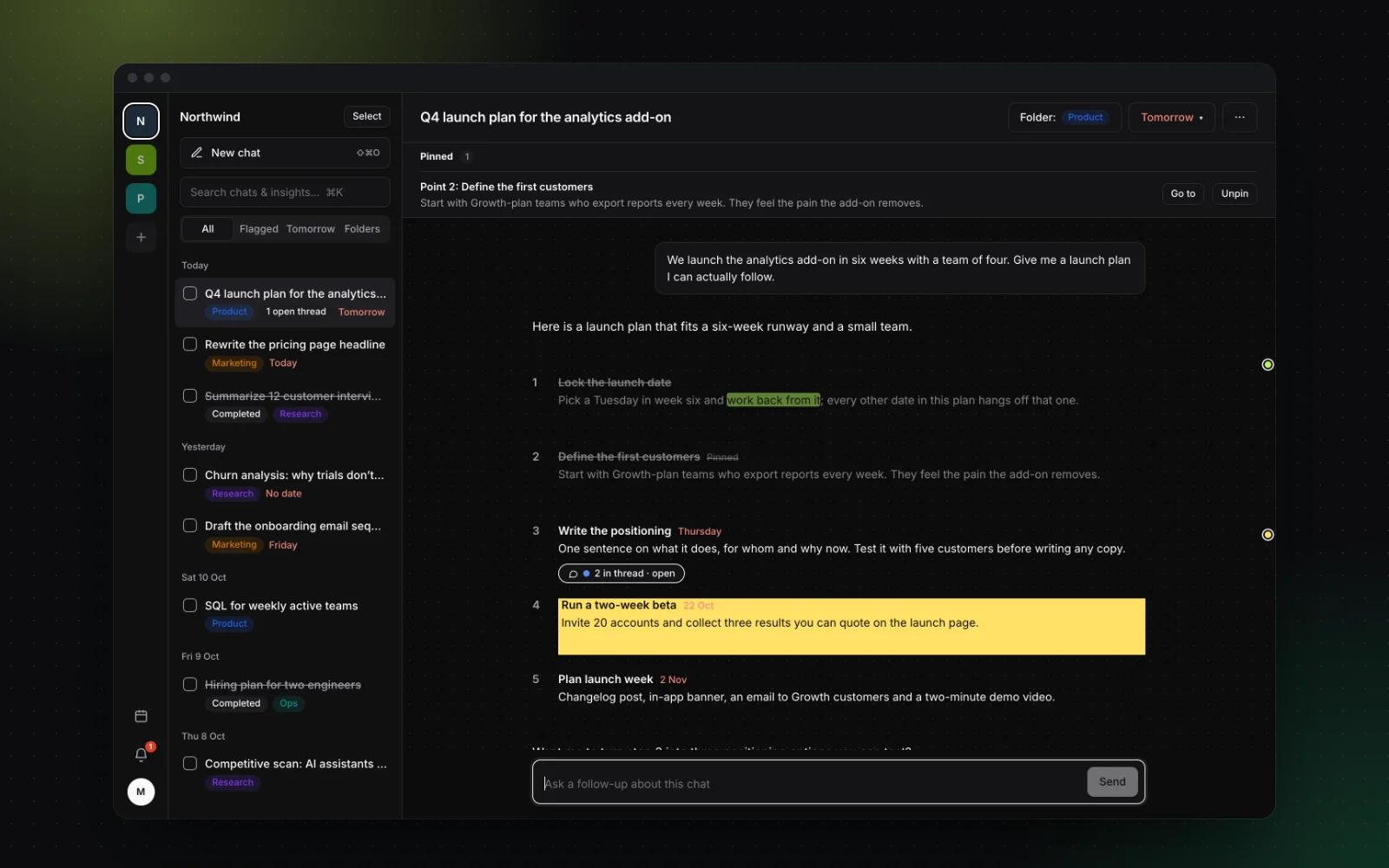
La recherche de ChatGPT trouve bien un chat. Le vrai problème, c'est que votre historique est une longue liste triée par date, et que ce dont vous avez besoin est souvent un seul point au milieu d'une longue réponse. Workbranch est un espace de travail pour chats IA organisé comme une messagerie, conçu autour de ce problème :
- Projets et dossiers. Chaque client, produit ou domaine de votre vie a son propre projet, et ses chats sont classés dans des dossiers de couleur comme Product, Marketing ou Research. Vous allez directement au bon rayon au lieu de deviner des mots-clés.
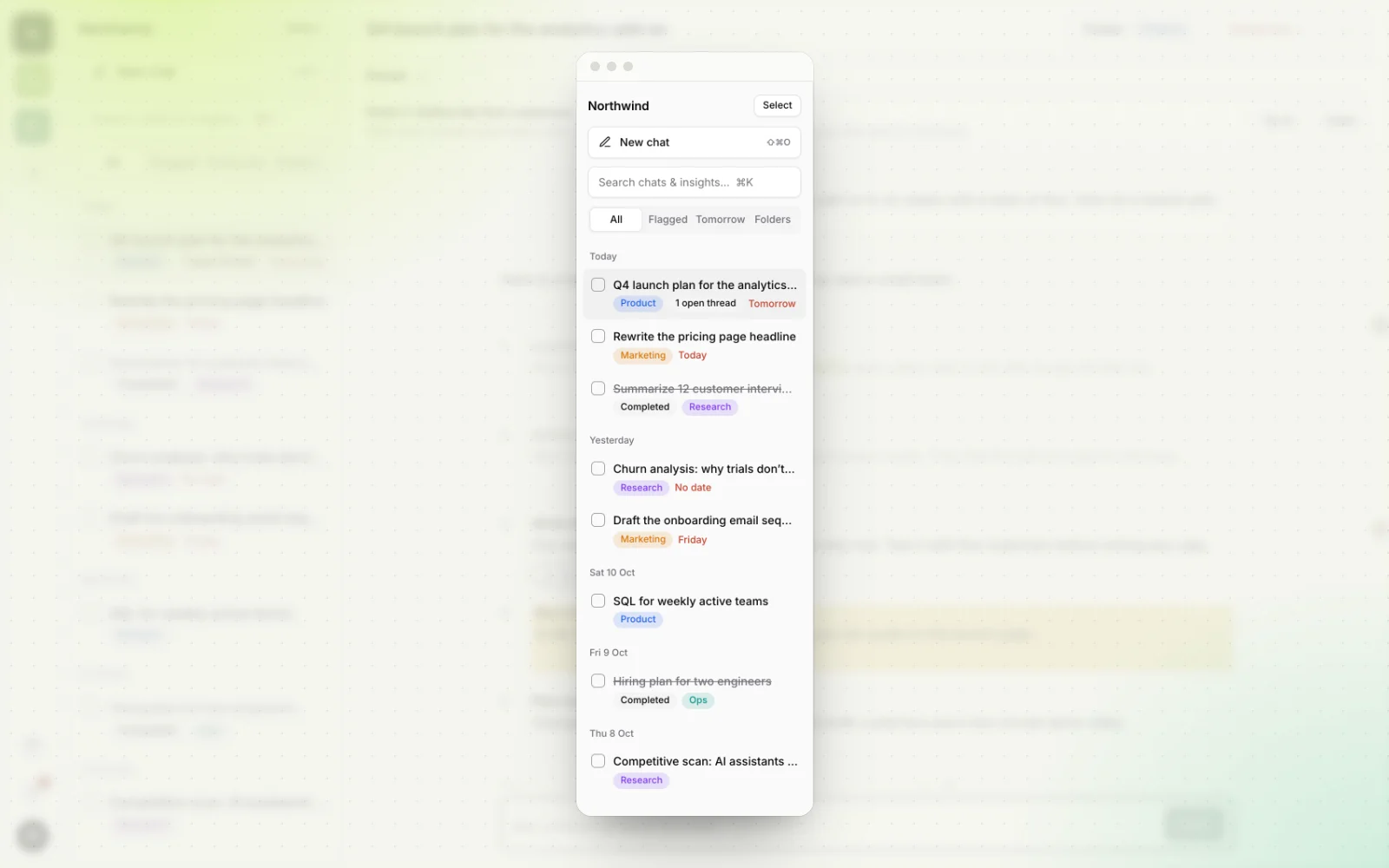
- Une boîte de réception groupée par jour. Les chats sont rangés sous Today, Yesterday et les dates antérieures, avec les vues All, Flagged et Done : « le truc de mardi dernier » n'est qu'à quelques défilements.
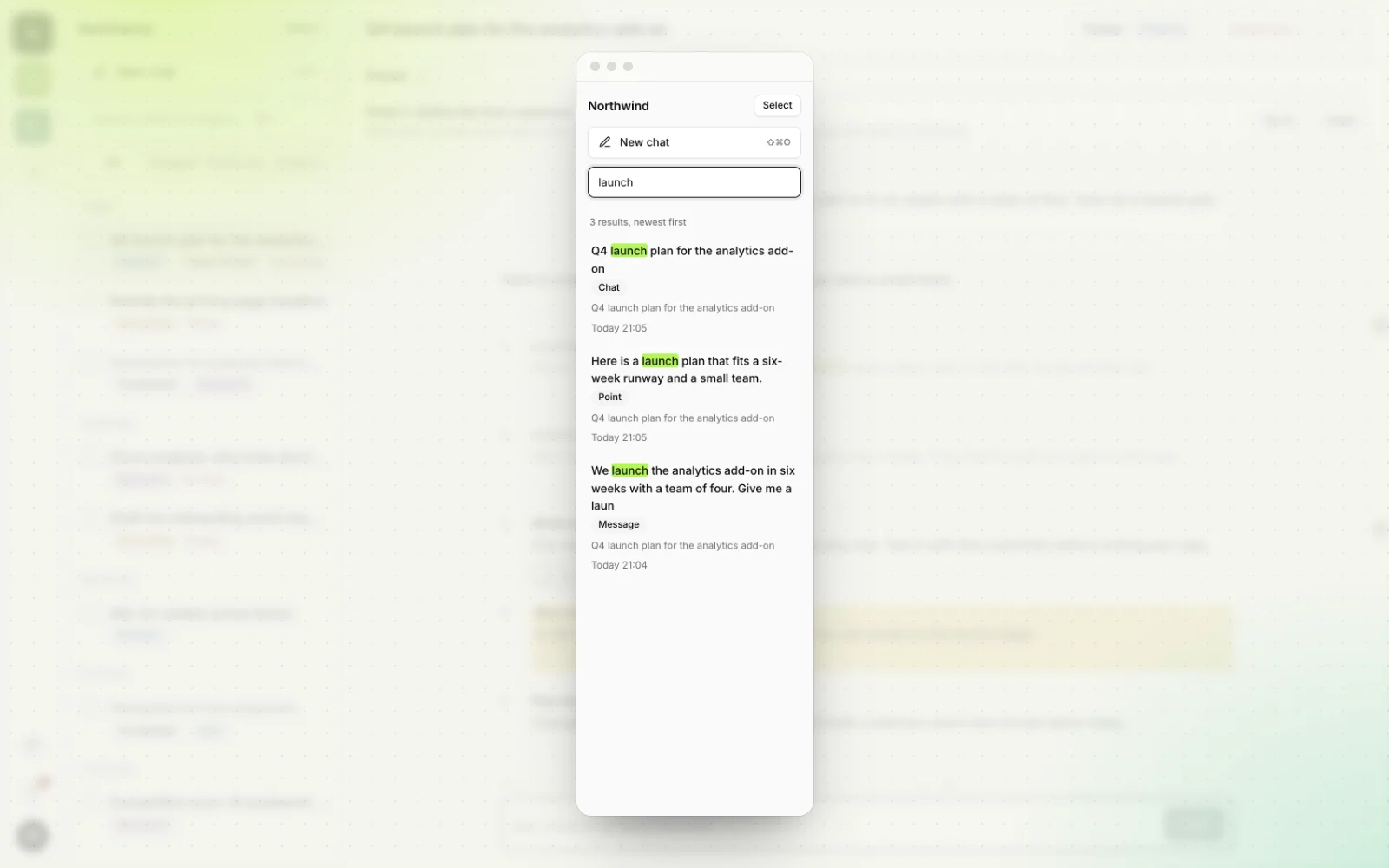
- Une recherche ⌘K jusqu'au point près. Appuyez sur ⌘K (Ctrl+K sur Windows) : les résultats incluent les chats entiers, vos messages et chaque point des réponses, pour tomber directement sur la bonne recommandation.
- Des surlignages que vous retrouvez. Marquez les lignes clés dans l'une des cinq couleurs. Les lignes marquées sont celles que vous pourrez rechercher des mois plus tard.
- Des points épinglés. Épinglez le point auquel vous revenez sans cesse : il reste en haut du chat.
- Drapeaux et échéances. Les chats où il reste du travail apparaissent dans le calendrier et dans Reminders à leur échéance : ils reviennent vers vous au lieu d'attendre d'être retrouvés.
Emportez vos chats ChatGPT importants
Inutile de repartir de zéro. Pour voir ce qu'une ancienne conversation ChatGPT a produit :
- Retrouvez la conversation avec l'une des méthodes ci-dessus, puis sélectionnez Share (Partager) pour créer un lien.
- Ouvrez l'organiseur de chats gratuit de Workbranch et collez-y le lien. Il liste les tâches, décisions, questions ouvertes et idées du chat, gratuitement et sans compte.
- Poursuivez le travail dans Workbranch, où chaque nouveau chat a un projet, un dossier, des échéances et une checklist pour chaque réponse.
Deux choses à savoir. Un lien de partage créé depuis un compte ChatGPT personnel est un instantané : il contient le chat tel qu'il était lors de la création ou de la dernière mise à jour du lien. Et toute personne disposant du lien peut le consulter : supprimez donc le lien dans ChatGPT après l'import si vous n'en avez plus besoin. Notre guide pour partager ses chats IA détaille ces deux points.
Les nouveaux chats que vous lancez dans Workbranch fonctionnent avec Google Gemini, et un sélecteur de modèle arrive. Le prix est de 29,90 $ par mois, tout compris, résiliable à tout moment. Pour l'idée de fond, lisez pourquoi nous pensons que les chats IA devraient être organisés comme les e-mails.
Questions fréquentes
Comment rechercher dans mon historique ChatGPT ?
Ouvrez la recherche depuis la barre latérale de ChatGPT, ou appuyez sur Cmd+K sur Mac ou Ctrl+K sur Windows dans la version web, puis tapez un mot de la conversation. La recherche porte sur les titres des chats et le texte des messages, chats archivés compris.
Pourquoi je ne retrouve pas un ancien chat dans ChatGPT ?
Les causes les plus fréquentes : vous êtes connecté à un autre compte ou espace de travail, le chat est archivé, ou vous cherchez des mots qui n'y figurent pas. Les chats supprimés et les chats temporaires non enregistrés n'apparaissent jamais dans la recherche.
Peut-on récupérer une conversation ChatGPT supprimée ?
Non. Selon OpenAI, les chats supprimés ne peuvent être restaurés ni dans ChatGPT ni par son équipe d'assistance, et un export des données ne les fait pas revenir. Archivez plutôt vos chats si vous risquez d'en avoir besoin.
Où sont les chats archivés dans ChatGPT ?
Allez dans Settings, puis Data controls, puis Archived chats (View archived chats sur certains appareils). De là, vous pouvez désarchiver un chat ; les chats archivés apparaissent aussi toujours dans la recherche.
La recherche ChatGPT inclut-elle les chats des projets ?
Oui. La recherche de la barre latérale couvre les chats, projets, images et fichiers, et OpenAI la recommande pour retrouver d'anciens chats dans un projet.