Workbranch › Blog › Organizar chats de IA
Organizar chats de IAComo encontrar uma conversa antiga do ChatGPT (e nunca mais perder nenhuma)
Há algumas semanas o ChatGPT te deu exatamente a resposta certa. Agora ela está enterrada em centenas de conversas com títulos como "Pergunta rápida" e "Ideias de marketing". Veja como encontrá-la com as ferramentas do próprio ChatGPT, o que fazer quando a busca não acha nada e como fazer a próxima busca levar segundos.
Resposta curta: abra a busca (Search) na barra lateral do ChatGPT (na web, pressione Cmd+K no Mac ou Ctrl+K no Windows) e digite uma palavra marcante da conversa. A busca encontra títulos e mensagens, inclusive de conversas arquivadas. Se nada aparecer, confira se você está na conta ou workspace certo e depois procure em Settings → Data controls → Archived chats (Configurações → Controles de dados → Conversas arquivadas).
Isso resolve a maioria dos casos. O resto deste guia mostra o que fazer quando não resolve, quais conversas não podem ser recuperadas e os hábitos que fazem a próxima busca levar segundos. Tudo abaixo reflete o ChatGPT de outubro de 2026. Os nomes dos menus podem variar um pouco conforme o plano e o aparelho.
| Se você… | Procure aqui |
|---|---|
| Lembra de uma palavra ou frase dela | Busca da barra lateral (Cmd+K ou Ctrl+K na web) |
| Usa mais de uma conta do ChatGPT | Troque de conta ou workspace e pesquise de novo |
| Arquivou para organizar | Settings → Data controls → Archived chats |
| Guardou em um projeto ou fixou | O projeto ou a seção Pinned (fixados) na barra lateral |
| Compartilhou com alguém | Settings → Data controls → Shared links (links compartilhados) |
| Só lembra da ideia geral | Pergunte ao ChatGPT, com Reference chat history ativado |
| Precisa pesquisar tudo de uma vez | Exporte seus dados e pesquise nos arquivos |
Como pesquiso meu histórico do ChatGPT?
O ChatGPT tem uma busca embutida na barra lateral para o seu próprio conteúdo. Segundo a página de ajuda da OpenAI sobre como encontrar conversas, ela cobre conversas, projetos, imagens e arquivos, funciona em todos os planos na web, no iOS e no Android, e não pesquisa na internet.
- Abra a busca na barra lateral do ChatGPT. Na web, Cmd+K (Mac) ou Ctrl+K (Windows) a abre direto.
- Digite palavras da conversa. A busca encontra palavras no título da conversa ou nas mensagens.
- Refine com um filtro se eles aparecerem: All, Chats, Images, Documents ou Projects (tudo, conversas, imagens, documentos ou projetos). Se um filtro esconder o que você precisa, volte para All.
- Abra o resultado para ir direto à conversa.
Não fique rolando a lista. A OpenAI observa que uma conversa antiga que não aparece mais na barra lateral não foi necessariamente excluída. Pesquisar uma frase dela é o caminho mais rápido de volta.
O que pesquisar quando você só lembra mais ou menos da conversa
A busca só é tão boa quanto as palavras que você dá a ela. Algumas coisas que ajudam:
- Pesquise palavras que você digitou, não as que você acha que a IA usou. A maioria das pessoas lembra melhor da própria pergunta do que da resposta. Se você perguntou sobre "churn no plano Growth", pesquise "plano Growth".
- Palavras raras funcionam melhor que comuns. Nomes de produtos, pessoas, mensagens de erro, nomes de arquivos, números e lugares. "timeout Postgres" traz muito menos ruído do que "banco de dados".
- Tente sinônimos próximos. Se "preços" não achar nada, tente "preço", "planos" ou o nome do concorrente com que você comparou.
- Pesquise o nome do projeto se a conversa estava em um projeto. A busca também cobre projetos.
- Use o filtro Documents ou Images se a conversa envolveu um arquivo enviado ou uma imagem gerada.
Não encontrou? Siga este checklist
Se a busca não achar nada, faça estas verificações em ordem. Elas seguem os próprios passos da OpenAI para conversas sumidas e arquivadas.
- Confira a conta e o workspace. Muita gente tem uma conta pessoal do ChatGPT e uma de trabalho, ou já entrou uma vez com outro e-mail ou outro método de login. A busca só cobre a conta e o workspace em que você está agora.
- Abra Archived chats. Arquivar esconde a conversa da barra lateral sem excluí-la. Vá em Settings → Data controls → Archived chats (View archived chats em alguns aparelhos) e desarquive a que você precisa.
- Olhe dentro dos seus projetos e da seção Pinned. Conversas que você moveu para um projeto ficam dentro dele. Na web, o ChatGPT também pode agrupar as recentes por projeto, e conversas e projetos fixados ficam na própria seção Pinned, segundo as notas de versão de junho de 2026.
- Confira seus links compartilhados. Se você já compartilhou a conversa, ela aparece em Settings → Data controls → Shared links → Manage (gerenciar) (OpenAI: compartilhar conversas). É uma lista prática de conversas que um dia você achou que valia a pena enviar.
- Atualize e dê um tempo. Conversas criadas ou excluídas recentemente podem demorar para atualizar na busca. Saia e entre de novo, e confira a página de status da OpenAI para ver se há algum incidente.
Algumas conversas se foram de vez. Conversas excluídas, inclusive as removidas com Delete all chats (excluir todas as conversas), não podem ser restauradas no ChatGPT nem pelo suporte da OpenAI, e uma exportação de dados não as traz de volta. Uma conversa temporária que você não salvou nunca entra no seu histórico. Se puder precisar de uma conversa de novo, arquive em vez de excluir.
Peça ao ChatGPT para lembrar por você
Se a memória estiver ativada, às vezes o ChatGPT consegue lembrar por você. Com Reference chat history (consultar histórico de conversas) ativado (Settings → Personalization → Memory, onde seu plano e sua região oferecem isso), o ChatGPT pode usar informações relevantes de conversas anteriores em novas respostas, segundo a página de ajuda da OpenAI sobre memória.
Tente um comando como: "Há algumas semanas definimos o preço do plano Growth. Em que valor chegamos?" Quando o ChatGPT usa contexto pessoal, uma opção Sources (fontes) pode aparecer abaixo da resposta, mostrando em quais conversas ou memórias ele se baseou.
Duas ressalvas. A memória não guarda todos os detalhes, então você recebe uma reconstrução, não a resposta original palavra por palavra. E em um projeto configurado com memória só do projeto, as conversas não podem consultar conversas fora dele.
Último recurso: exporte seus dados e pesquise nos arquivos
Quando você precisa pesquisar tudo de uma vez, ou quer uma cópia fora do ChatGPT, peça uma exportação de dados (OpenAI: exportar seu histórico do ChatGPT):
- Peça a exportação. Vá em Settings → Data controls, selecione Export em Export data e depois Confirm export (confirmar exportação).
- Aguarde o e-mail ou SMS. A OpenAI diz que as exportações podem levar até 7 dias para chegar.
- Baixe em até 24 horas, conectado à mesma conta. Depois disso, o link expira.
- Descompacte e pesquise. Suas conversas ficam em um arquivo chamado conversations.json (exportações maiores o dividem em arquivos numerados), segundo o guia da OpenAI sobre transferência de exportações. Pesquise nele com a busca de arquivos do computador ou qualquer editor de texto.
A exportação por conta própria está disponível nos planos Free, Go, Plus e Pro, mas não em workspaces do ChatGPT Business, Enterprise ou ChatGPT for Healthcare. Nesses casos, fale com o proprietário do workspace.
Hábitos que impedem que boas respostas se percam
Tudo acima é ferramenta de resgate. Estes hábitos fazem você raramente precisar de uma. Mostramos o sistema completo em inbox zero para conversas de IA e no nosso guia sobre como organizar conversas do ChatGPT.
- Renomeie na hora as conversas que importam. Os títulos automáticos são vagos. Use projeto e depois resultado: "Atlas – e-mail de onboarding, texto final". Um bom título é o melhor termo de busca que você vai ter.
- Um assunto por conversa. Uma conversa que vai de preços para contratação e depois para um bug é difícil de nomear e mais difícil ainda de encontrar. Comece uma nova conversa quando o assunto mudar.
- Arquive enquanto trabalha. Mova as conversas para um projeto por cliente, produto ou área da sua vida. Nossa comparação entre Projetos do ChatGPT e Projetos do Claude mostra o que os projetos fazem e o que não fazem.
- Arquive, não exclua. Arquivar limpa a barra lateral e mantém a conversa pesquisável. Excluir é para sempre.
- Fixe as poucas conversas que você usa toda semana, para nunca precisar procurá-las.
- Tire a decisão de dentro da conversa. Se uma resposta vira trabalho, coloque-a onde você acompanha suas tarefas. Veja como transformar respostas de IA em tarefas.
Como o Workbranch deixa respostas antigas a um atalho de distância
A busca do ChatGPT é boa para achar uma conversa. O problema maior é que seu histórico é uma lista longa ordenada por data, e o que você precisa normalmente é um ponto dentro de uma resposta longa. O Workbranch é um workspace de conversas de IA organizado como um e-mail, feito em torno desse problema:
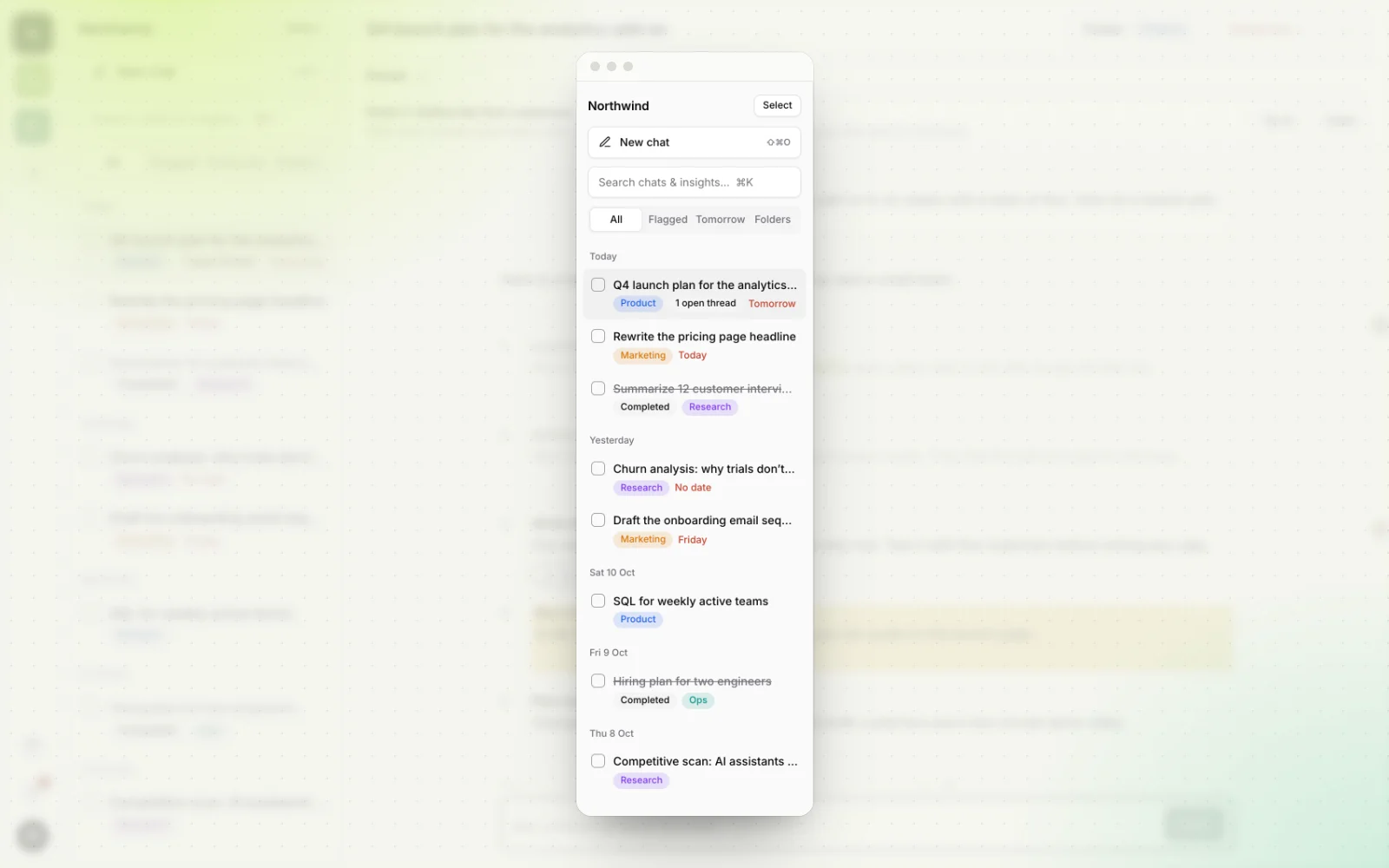
- Projetos e pastas. Cada cliente, produto ou área da vida ganha seu próprio projeto, e as conversas dentro dele ganham pastas coloridas como Produto, Marketing ou Pesquisa. Você vai à prateleira certa em vez de adivinhar palavras-chave.
- Uma caixa de entrada agrupada por dia. As conversas ficam em Hoje, Ontem e datas anteriores, com as visões All, Flagged e Done (todas, sinalizadas e concluídas), então "aquilo da terça passada" está a uma rolagem curta.
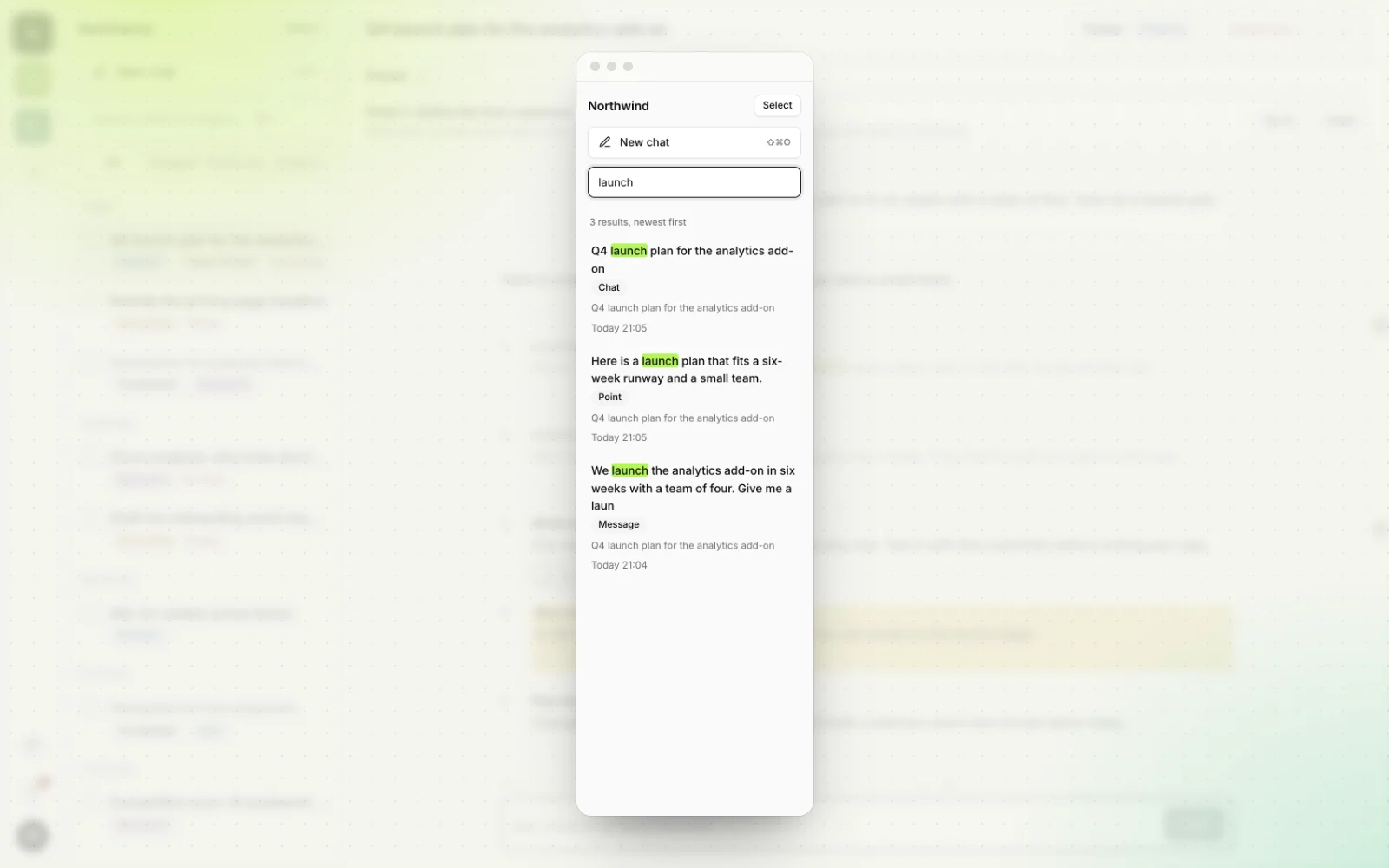
- Busca ⌘K até o ponto exato. Pressione ⌘K (Ctrl+K no Windows) e os resultados incluem conversas inteiras, suas mensagens e os pontos individuais de cada resposta, para você cair direto na recomendação certa.
- Destaques que você encontra de novo. Marque as linhas principais em uma de cinco cores. As linhas que você marcou são as que você consegue pesquisar meses depois.
- Pontos fixados. Fixe o ponto ao qual você sempre volta, e ele fica no topo da conversa.
- Sinalizações e prazos. Conversas com trabalho pendente aparecem no calendário e nos lembretes (Reminders) quando vencem, então voltam até você em vez de esperar serem encontradas.
Traga suas conversas importantes do ChatGPT
Você não precisa começar do zero. Para ver o que uma conversa antiga do ChatGPT gerou:
- Encontre a conversa com um dos métodos acima e selecione Share (compartilhar) para criar um link.
- Abra o organizador de conversas gratuito do Workbranch e cole o link ali. Ele lista as tarefas, decisões, perguntas em aberto e ideias da conversa, de graça e sem conta.
- Continue o trabalho no Workbranch, onde novas conversas ganham projeto, pasta, prazos e um checklist para cada resposta.
Duas coisas para saber. Um link de compartilhamento de uma conta pessoal do ChatGPT é um retrato: ele contém a conversa como estava quando você criou ou atualizou o link pela última vez. E qualquer pessoa com o link pode vê-la, então exclua o link no ChatGPT depois de importar, se não precisar mais dele. Nosso guia sobre como compartilhar conversas de IA explica as duas coisas.
As novas conversas que você começa no Workbranch rodam no Google Gemini, e um seletor de modelos está a caminho. Custa US$ 29,90 por mês com tudo incluído, e você pode cancelar quando quiser. Para entender a ideia maior por trás disso, leia por que achamos que conversas de IA deveriam ser organizadas como e-mail.
Perguntas frequentes
Como pesquiso meu histórico do ChatGPT?
Abra a busca (Search) na barra lateral do ChatGPT, ou pressione Cmd+K no Mac ou Ctrl+K no Windows na web, e digite uma palavra da conversa. A busca encontra títulos de conversas e o texto das mensagens, inclusive conversas arquivadas.
Por que não consigo encontrar uma conversa antiga no ChatGPT?
As causas mais comuns são estar conectado a outra conta ou workspace, a conversa estar arquivada ou pesquisar palavras que não estão nela. Conversas excluídas e conversas temporárias não salvas nunca aparecem na busca.
Dá para recuperar uma conversa excluída do ChatGPT?
Não. A OpenAI diz que conversas excluídas não podem ser restauradas no ChatGPT nem pelo suporte, e uma exportação de dados não as traz de volta. Arquive as conversas em vez de excluí-las se puder precisar delas de novo.
Onde ficam as conversas arquivadas no ChatGPT?
Vá em Settings (Configurações), depois Data controls (Controles de dados) e Archived chats (Conversas arquivadas); em alguns aparelhos, View archived chats. Ali você pode desarquivar uma conversa, e as arquivadas também continuam aparecendo na busca.
A busca do ChatGPT inclui conversas dentro de projetos?
Sim. A busca da barra lateral cobre conversas, projetos, imagens e arquivos, e a OpenAI a recomenda para achar conversas antigas dentro de um projeto.