Workbranch › Blog › KI-Chats organisieren
KI-Chats organisierenEinen alten ChatGPT-Chat wiederfinden (und nie wieder einen verlieren)
Vor ein paar Wochen hat ChatGPT Ihnen genau die richtige Antwort gegeben. Jetzt liegt sie irgendwo zwischen Hunderten Chats mit Titeln wie „Kurze Frage“ und „Marketing-Ideen“. So finden Sie sie mit den Bordmitteln von ChatGPT, so gehen Sie vor, wenn die Suche nichts findet, und so dauert es beim nächsten Mal nur Sekunden.
Kurz gesagt: Öffnen Sie die Suche in der Seitenleiste von ChatGPT (im Web mit Cmd+K auf dem Mac oder Strg+K unter Windows) und geben Sie ein markantes Wort aus der Unterhaltung ein. Die Suche findet Chattitel und Nachrichten, auch in archivierten Chats. Taucht nichts auf, prüfen Sie, ob Sie im richtigen Konto oder Workspace sind, und sehen Sie dann unter Einstellungen → Datenkontrollen → Archivierte Chats nach.
Damit ist das Problem meist schon gelöst. Der Rest dieses Artikels zeigt, was Sie tun können, wenn nicht, welche Chats sich nicht wiederherstellen lassen und mit welchen Gewohnheiten die nächste Suche nur Sekunden dauert. Alles hier entspricht dem Stand von ChatGPT im Oktober 2026. Menünamen können je nach Tarif und Gerät leicht abweichen.
| Wenn Sie … | Hier suchen |
|---|---|
| sich an ein Wort oder eine Formulierung erinnern | Suche in der Seitenleiste (im Web Cmd+K oder Strg+K) |
| mehr als ein ChatGPT-Konto nutzen | Konto oder Workspace wechseln, dann erneut suchen |
| den Chat zum Aufräumen archiviert haben | Einstellungen → Datenkontrollen → Archivierte Chats |
| ihn in einem Projekt abgelegt oder angeheftet haben | Das Projekt oder den Abschnitt Angeheftet in der Seitenleiste |
| ihn mit jemandem geteilt haben | Einstellungen → Datenkontrollen → Geteilte Links |
| nur noch ungefähr wissen, worum es ging | ChatGPT fragen, mit aktiviertem Chatverlauf berücksichtigen |
| alles auf einmal durchsuchen müssen | Ihre Daten exportieren und die Dateien durchsuchen |
Wie durchsuche ich meinen ChatGPT-Verlauf?
ChatGPT hat eine eingebaute Suche in der Seitenleiste für Ihre eigenen Inhalte. Laut OpenAIs Hilfeseite zum Finden von Chats umfasst sie Chats, Projekte, Bilder und Dateien, funktioniert in allen Tarifen im Web, unter iOS und Android und durchsucht nicht das Web.
- Öffnen Sie die Suche in der Seitenleiste von ChatGPT. Im Web öffnet Cmd+K (Mac) oder Strg+K (Windows) sie direkt.
- Geben Sie Wörter aus der Unterhaltung ein. Die Suche findet Wörter im Titel eines Chats oder in seinen Nachrichten.
- Grenzen Sie mit einem Filter ein, falls angezeigt: Alle, Chats, Bilder, Dokumente oder Projekte. Wenn ein Filter das Gesuchte ausblendet, wechseln Sie zurück zu Alle.
- Öffnen Sie das Ergebnis, um direkt in den Chat zu springen.
Scrollen Sie nicht. OpenAI weist darauf hin, dass ein älterer Chat, der nicht mehr in der Seitenleiste steht, nicht unbedingt gelöscht ist. Die Suche nach einer Formulierung daraus ist der schnellste Weg zurück.
Wonach suchen, wenn Sie sich nur halb an einen Chat erinnern
Die Suche ist nur so gut wie die Wörter, die Sie ihr geben. Das hilft:
- Suchen Sie nach Wörtern, die Sie selbst getippt haben, nicht nach denen, die die KI vermutlich verwendet hat. An die eigene Frage erinnern sich die meisten besser als an die Antwort. Wenn Sie nach „Abwanderung im Growth-Tarif“ gefragt haben, suchen Sie „Growth-Tarif“.
- Seltene Wörter schlagen häufige. Produktnamen, Personen, Fehlermeldungen, Dateinamen, Zahlen und Orte. „Postgres Timeout“ liefert deutlich weniger Rauschen als „Datenbank“.
- Probieren Sie verwandte Begriffe. Findet „Preisgestaltung“ nichts, versuchen Sie „Preis“, „Tarife“ oder den Namen des Wettbewerbers, mit dem Sie verglichen haben.
- Suchen Sie nach dem Projektnamen, wenn der Chat in einem Projekt lag. Die Suche umfasst auch Projekte.
- Nutzen Sie den Filter Dokumente oder Bilder, wenn im Chat eine Datei hochgeladen oder ein Bild erstellt wurde.
Nicht gefunden? Gehen Sie diese Checkliste durch
Wenn die Suche nichts findet, prüfen Sie diese Punkte der Reihe nach. Sie folgen OpenAIs eigenen Schritten zur Fehlerbehebung bei fehlenden und archivierten Chats.
- Prüfen Sie Konto und Workspace. Viele haben ein privates ChatGPT-Konto und eines für die Arbeit oder haben sich einmal mit einer anderen E-Mail-Adresse oder Anmeldemethode angemeldet. Die Suche umfasst nur das Konto und den Workspace, in dem Sie gerade sind.
- Öffnen Sie Archivierte Chats. Archivieren blendet einen Chat aus der Seitenleiste aus, ohne ihn zu löschen. Gehen Sie zu Einstellungen → Datenkontrollen → Archivierte Chats (auf manchen Geräten Archivierte Chats anzeigen) und heben Sie die Archivierung des gesuchten Chats auf.
- Sehen Sie in Ihren Projekten und im Abschnitt Angeheftet nach. Chats, die Sie in ein Projekt verschoben haben, liegen in diesem Projekt. Im Web kann ChatGPT die zuletzt verwendeten Chats außerdem nach Projekt gruppieren, und angeheftete Chats und Projekte stehen in einem eigenen Abschnitt Angeheftet, wie die Versionshinweise vom Juni 2026 beschreiben.
- Prüfen Sie Ihre geteilten Links. Wenn Sie die Unterhaltung je geteilt haben, steht sie unter Einstellungen → Datenkontrollen → Geteilte Links → Verwalten (OpenAI: Unterhaltungen teilen). Das ist eine praktische Auswahl der Chats, die Sie einmal für teilenswert hielten.
- Aktualisieren Sie und geben Sie der Suche etwas Zeit. Kürzlich erstellte oder gelöschte Chats erscheinen manchmal erst mit Verzögerung in der Suche. Melden Sie sich ab und wieder an, und prüfen Sie auf OpenAIs Statusseite, ob eine Störung vorliegt.
Manche Chats sind endgültig weg. Gelöschte Chats, auch solche, die mit Alle Chats löschen entfernt wurden, lassen sich weder in ChatGPT noch über den OpenAI-Support wiederherstellen, und auch ein Datenexport bringt sie nicht zurück. Ein temporärer Chat, den Sie nicht gespeichert haben, landet gar nicht erst in Ihrem Verlauf. Wenn Sie einen Chat vielleicht noch einmal brauchen, archivieren Sie ihn, statt ihn zu löschen.
Lassen Sie ChatGPT sich für Sie erinnern
Ist die Erinnerung aktiviert, kann ChatGPT das Erinnern manchmal für Sie übernehmen. Mit aktiviertem Chatverlauf berücksichtigen (Einstellungen → Personalisierung → Erinnerung, sofern Ihr Tarif und Ihre Region es anbieten) kann ChatGPT relevante Informationen aus früheren Unterhaltungen in neuen Antworten verwenden, so OpenAIs Hilfeseite zur Erinnerung.
Versuchen Sie einen Prompt wie: „Vor ein paar Wochen haben wir die Preise für den Growth-Tarif ausgearbeitet. Worauf haben wir uns festgelegt?“ Wenn ChatGPT persönlichen Kontext nutzt, kann unter der Antwort die Option Quellen erscheinen, die zeigt, auf welche früheren Chats oder Erinnerungen es zurückgegriffen hat.
Zwei Einschränkungen: Die Erinnerung behält nicht jedes Detail, Sie erhalten also eine Rekonstruktion, nicht die ursprüngliche Antwort im Wortlaut. Und in einem Projekt mit rein projektbezogener Erinnerung können Chats nicht auf Unterhaltungen außerhalb dieses Projekts zugreifen.
Letzter Ausweg: Daten exportieren und die Dateien durchsuchen
Wenn Sie alles auf einmal durchsuchen oder eine Kopie außerhalb von ChatGPT haben möchten, fordern Sie einen Datenexport an (OpenAI: ChatGPT-Verlauf exportieren):
- Fordern Sie ihn an. Gehen Sie zu Einstellungen → Datenkontrollen, wählen Sie unter Daten exportieren die Option Export und dann Export bestätigen.
- Warten Sie auf die E-Mail oder SMS. Laut OpenAI kann ein Export bis zu 7 Tage dauern.
- Laden Sie ihn innerhalb von 24 Stunden herunter, angemeldet mit demselben Konto. Danach läuft der Link ab.
- Entpacken und durchsuchen Sie ihn. Ihre Unterhaltungen stehen in einer Datei namens conversations.json (bei größeren Exporten auf nummerierte Dateien verteilt), wie OpenAIs Anleitung zum Übertragen von Exporten erklärt. Durchsuchen Sie sie mit der Dateisuche Ihres Computers oder einem beliebigen Texteditor.
Den Export in Eigenregie gibt es in Free, Go, Plus und Pro, aber nicht in Workspaces von ChatGPT Business, Enterprise oder ChatGPT für das Gesundheitswesen. Wenden Sie sich dort an den Eigentümer Ihres Workspace.
Gewohnheiten, damit gute Antworten nicht verloren gehen
Alles oben dient der Wiederherstellung. Mit diesen Gewohnheiten brauchen Sie sie nur selten. Das ganze System beschreiben wir in Inbox Zero für KI-Chats und in unserer Anleitung zum Organisieren von ChatGPT-Chats.
- Benennen Sie wichtige Chats sofort um. Automatisch erzeugte Titel sind vage. Nutzen Sie Projekt, dann Ergebnis: „Atlas – Onboarding-E-Mail, finaler Text“. Ein guter Titel ist der beste Suchbegriff, den Sie je haben werden.
- Ein Thema pro Chat. Ein Chat, der von Preisen über Recruiting zu einem Bug wandert, ist schwer zu benennen und noch schwerer zu finden. Starten Sie einen neuen Chat, wenn das Thema wechselt.
- Legen Sie fortlaufend ab. Verschieben Sie Chats in je ein Projekt pro Kunde, Produkt oder Lebensbereich. Unser Vergleich ChatGPT Projekte vs. Claude Projekte zeigt, was Projekte können und was nicht.
- Archivieren statt löschen. Archivieren räumt die Seitenleiste auf, und der Chat bleibt durchsuchbar. Löschen ist endgültig.
- Heften Sie die wenigen Chats an, die Sie jede Woche nutzen, dann müssen Sie nie nach ihnen suchen.
- Holen Sie die Entscheidung aus dem Chat. Wird aus einer Antwort Arbeit, gehört sie dorthin, wo Sie Ihre Arbeit verfolgen. So machen Sie aus KI-Antworten Aufgaben.
So hält Workbranch alte Antworten einen Tastendruck entfernt
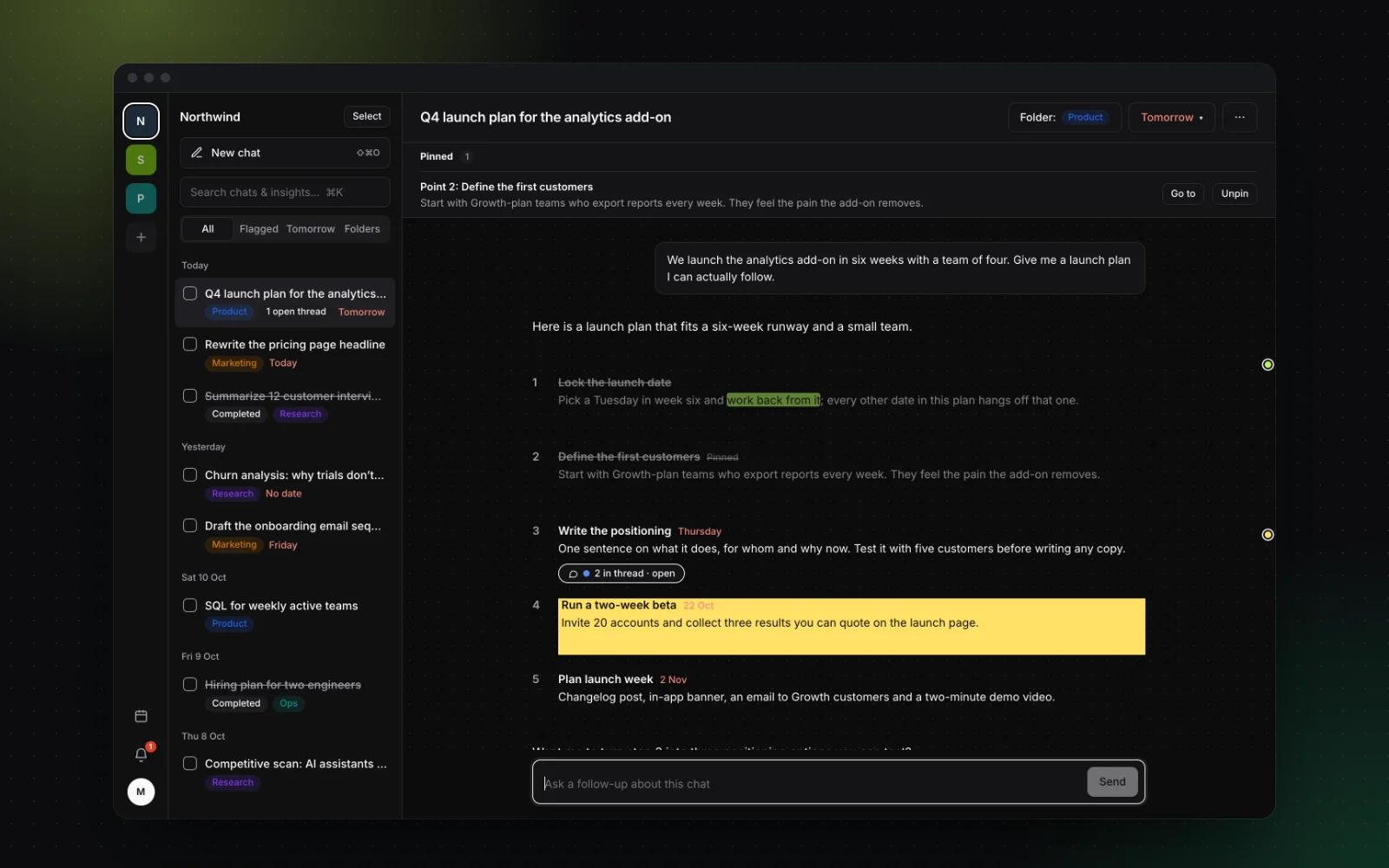
Die Suche von ChatGPT findet Chats gut. Das eigentliche Problem: Ihr Verlauf ist eine lange, nach Datum sortierte Liste, und was Sie brauchen, ist meist ein einzelner Punkt in einer langen Antwort. Workbranch ist ein KI-Chat-Workspace, der wie ein E-Mail-Postfach aufgebaut ist und genau dieses Problem angeht:
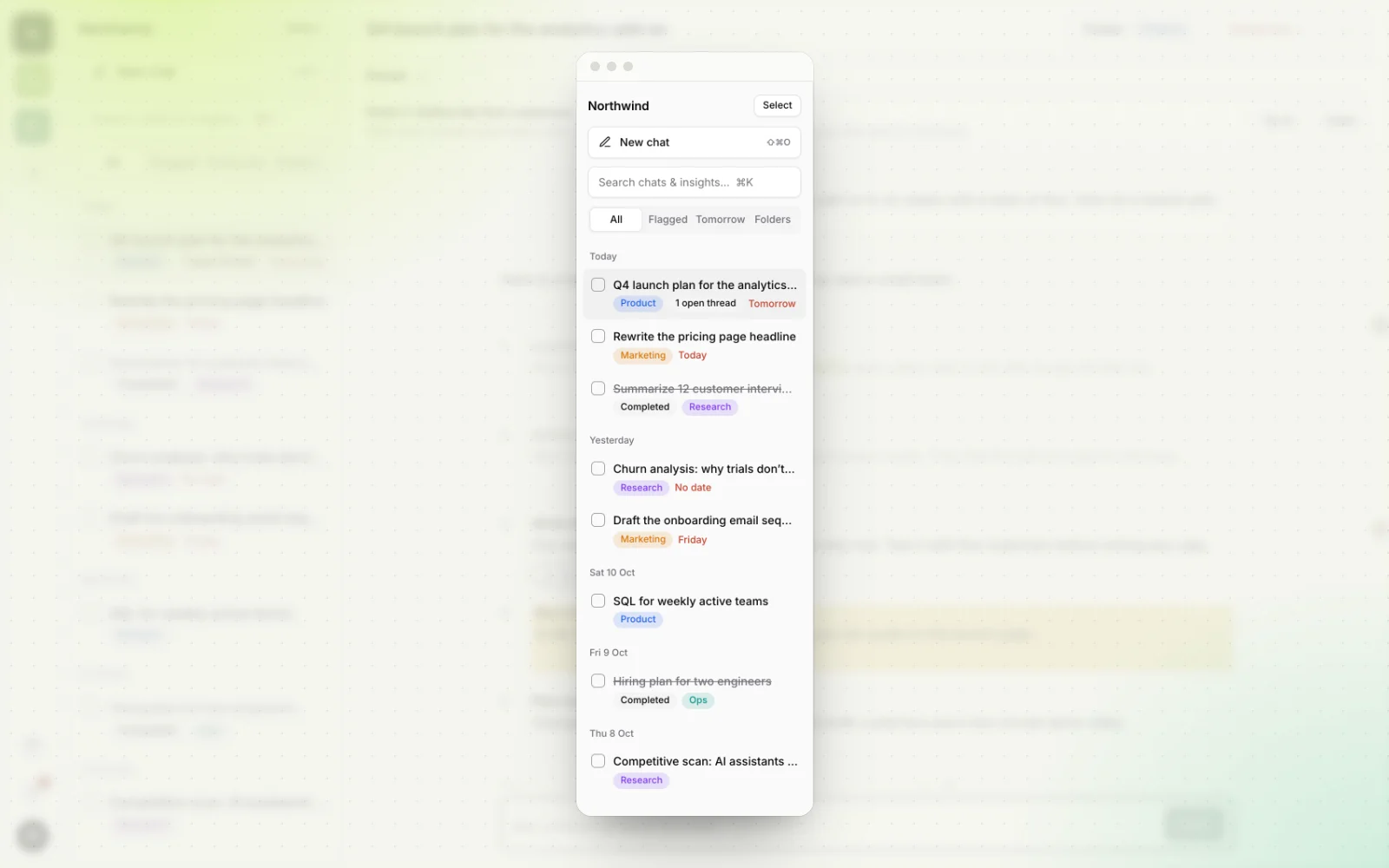
- Projekte und Ordner. Jeder Kunde, jedes Produkt und jeder Lebensbereich bekommt ein eigenes Projekt, und die Chats darin farbige Ordner wie Produkt, Marketing oder Recherche. Sie gehen direkt ins richtige Regal, statt Suchbegriffe zu raten.
- Ein Posteingang nach Tagen. Chats stehen unter Heute, Gestern und früheren Tagen, mit den Ansichten All, Flagged und Done (alle, markiert, erledigt). „Das Ding vom letzten Dienstag“ ist so nur kurz entfernt.
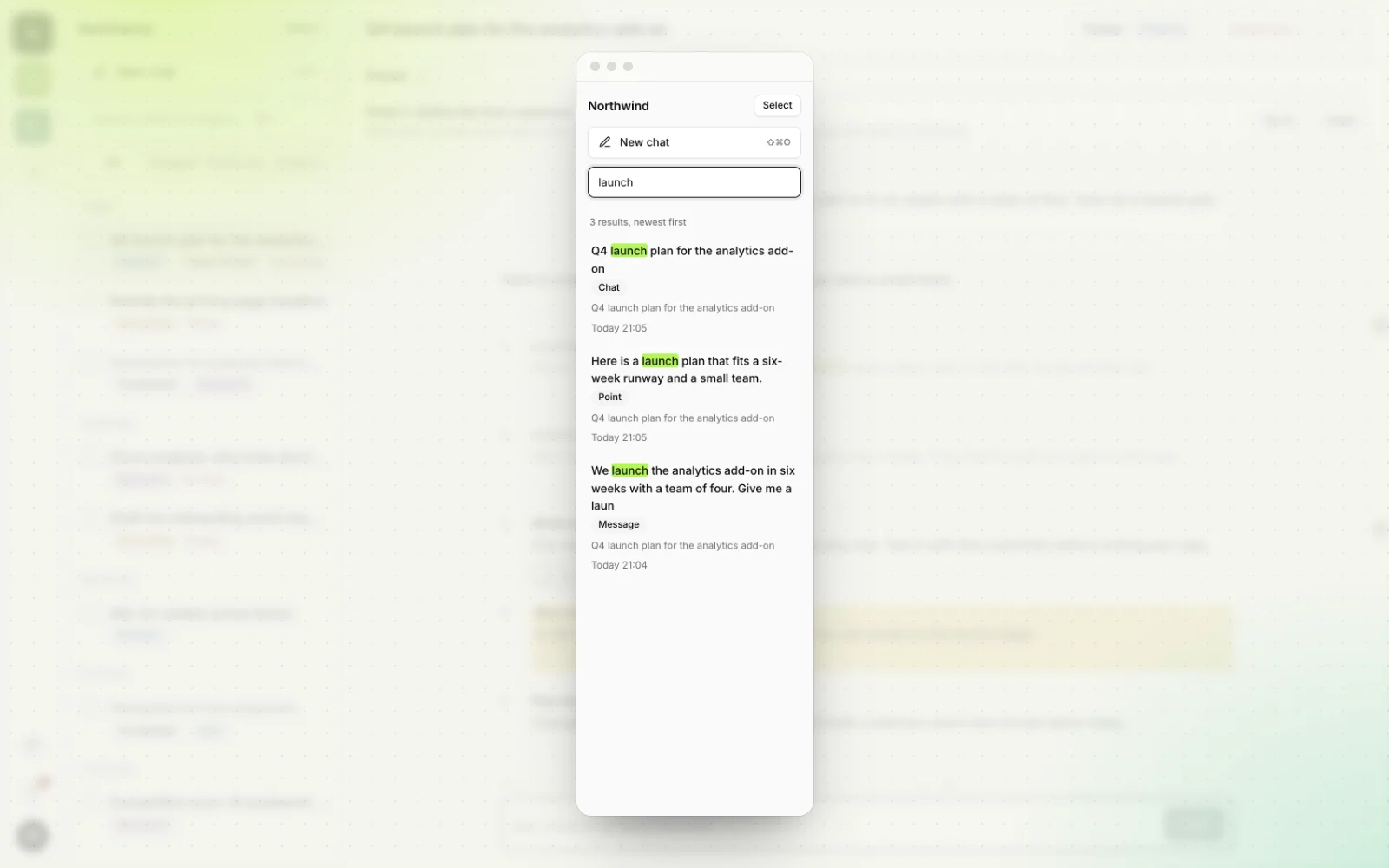
- ⌘K-Suche bis auf den einzelnen Punkt. Drücken Sie ⌘K (Strg+K unter Windows): Die Ergebnisse umfassen ganze Chats, Ihre Nachrichten und die einzelnen Punkte jeder Antwort, und Sie landen direkt bei der gesuchten Empfehlung.
- Highlights, die Sie wiederfinden. Markieren Sie wichtige Zeilen in einer von fünf Farben. Was Sie markiert haben, finden Sie auch Monate später per Suche.
- Angepinnte Punkte. Pinnen Sie den Punkt an, auf den Sie immer wieder zurückkommen, und er bleibt oben im Chat.
- Markierungen und Fälligkeitsdaten. Chats mit offener Arbeit erscheinen im Kalender und bei Fälligkeit unter Reminders (Erinnerungen). Sie kommen also zu Ihnen zurück, statt darauf zu warten, gefunden zu werden.
Nehmen Sie Ihre wichtigen ChatGPT-Chats mit
Sie müssen nicht von vorn anfangen. So sehen Sie, was eine alte ChatGPT-Unterhaltung ergeben hat:
- Finden Sie die Unterhaltung mit einer der Methoden oben und wählen Sie dann Teilen, um einen Link zu erstellen.
- Öffnen Sie den kostenlosen Chat-Organizer von Workbranch und fügen Sie den Link dort ein. Er listet die Aufgaben, Entscheidungen, offenen Fragen und Ideen aus dem Chat auf, kostenlos und ohne Konto.
- Arbeiten Sie in Workbranch weiter, wo neue Chats ein Projekt, einen Ordner, Fälligkeitsdaten und für jede Antwort eine Checkliste bekommen.
Zwei Dinge sollten Sie wissen. Ein Freigabelink aus einem privaten ChatGPT-Konto ist eine Momentaufnahme: Er enthält den Chat so, wie er beim Erstellen oder letzten Aktualisieren des Links war. Und jeder mit dem Link kann ihn ansehen. Löschen Sie den Link nach dem Import in ChatGPT, wenn Sie ihn nicht mehr brauchen. Unsere Anleitung zum Teilen von KI-Chats erklärt beides.
Neue Chats in Workbranch laufen mit Google Gemini, eine Modellauswahl ist in Arbeit. Workbranch kostet $29.90 im Monat, alles inklusive, und ist jederzeit kündbar. Die Idee dahinter lesen Sie in unserem Beitrag, warum KI-Chats wie E-Mails organisiert sein sollten.
Häufige Fragen
Wie durchsuche ich meinen ChatGPT-Verlauf?
Öffnen Sie in der Seitenleiste von ChatGPT die Suche, oder drücken Sie im Web Cmd+K auf dem Mac bzw. Strg+K unter Windows, und geben Sie ein Wort aus der Unterhaltung ein. Die Suche findet Chattitel und Nachrichtentexte und schließt archivierte Chats ein.
Warum finde ich einen alten Chat in ChatGPT nicht?
Die häufigsten Gründe: Sie sind mit einem anderen Konto oder Workspace angemeldet, der Chat ist archiviert, oder Sie suchen nach Wörtern, die gar nicht darin vorkommen. Gelöschte Chats und nicht gespeicherte temporäre Chats erscheinen nie in der Suche.
Kann ich eine gelöschte ChatGPT-Unterhaltung wiederherstellen?
Nein. Laut OpenAI lassen sich gelöschte Chats weder in ChatGPT noch über den Support wiederherstellen, und auch ein Datenexport bringt sie nicht zurück. Archivieren Sie Chats statt sie zu löschen, wenn Sie sie vielleicht noch einmal brauchen.
Wo finde ich archivierte Chats in ChatGPT?
Unter Einstellungen, dann Datenkontrollen, dann Archivierte Chats (auf manchen Geräten Archivierte Chats anzeigen). Dort können Sie die Archivierung eines Chats aufheben; archivierte Chats erscheinen außerdem weiterhin in der Suche.
Durchsucht die ChatGPT-Suche auch Chats in Projekten?
Ja. Die Suche in der Seitenleiste umfasst Chats, Projekte, Bilder und Dateien, und OpenAI empfiehlt sie, um frühere Chats innerhalb eines Projekts zu finden.