Workbranch › Produkt
Przegląd produktuJak działa Workbranch: od pytania do wykonanej pracy.
Prześledź jedną odpowiedź AI w Workbranch. Dostaje swoje miejsce, każdy punkt staje się polem do odhaczenia, pytania poboczne trafiają do osobnego wątku, a termin przypomina o niej, aż sprawa zostanie zamknięta.
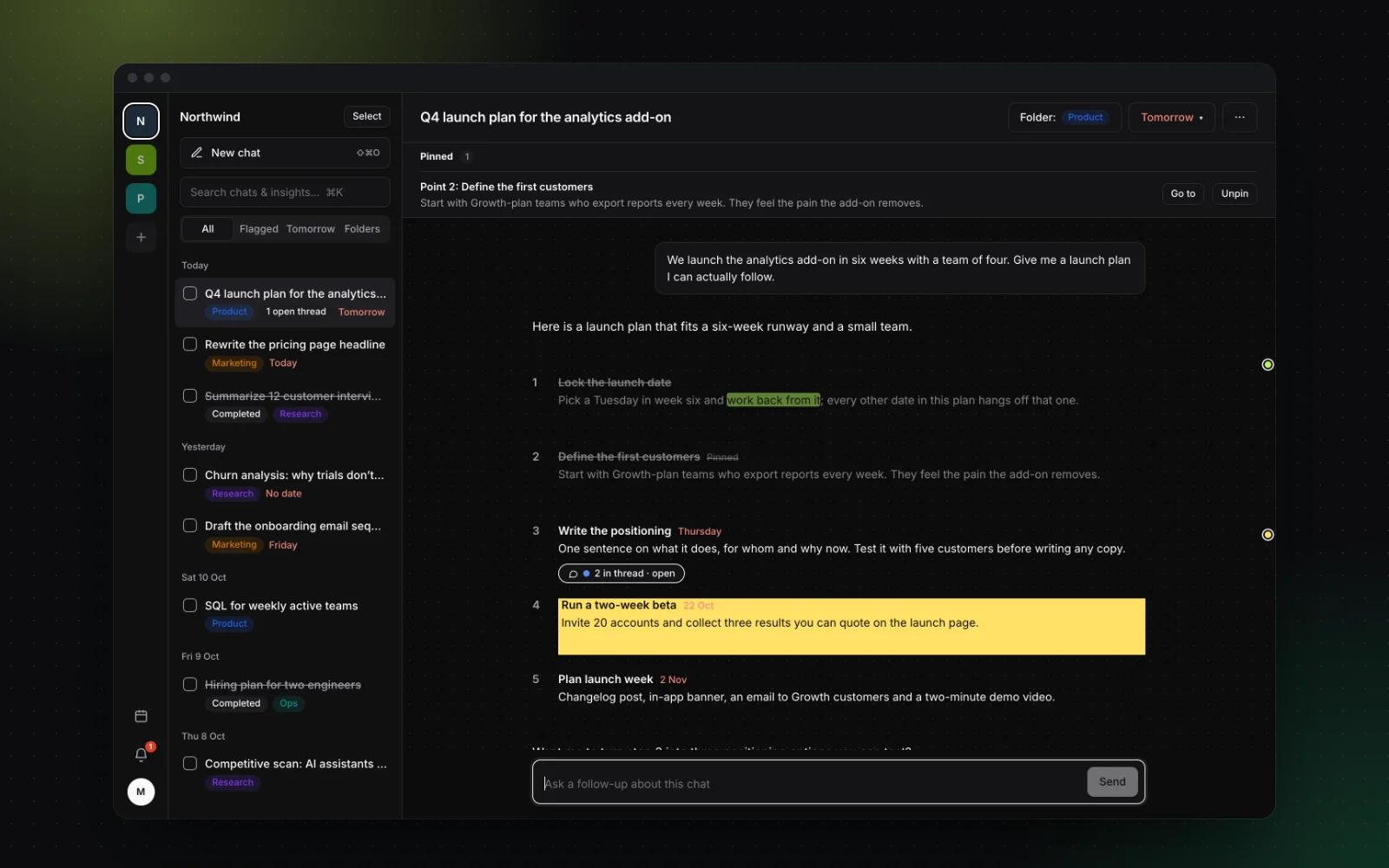 Projekty
Skrzynka według dni
Termin: jutro
Checklista
Wątek do punktu 3
Wyróżnione
Projekty
Skrzynka według dni
Termin: jutro
Checklista
Wątek do punktu 3
Wyróżnione
Świetne odpowiedzi giną w przewijaniu
Czaty z AI są stworzone do rozmowy, nie do kończenia spraw. Oto ten sam plan premiery w obu miejscach.
W aplikacji czatu
- Krok 3 jest gdzieś wyżej
- Nic nie ma terminu
- Każde kolejne pytanie odsuwa plan dalej
W Workbranch
- Każdy punkt to pole do odhaczenia
- Terminy trafiają do kalendarza
- Dodatkowe pytania mają własny wątek
Jedna odpowiedź, pięć etapów
Przewiń i zobacz drogę planu premiery w prawdziwej aplikacji.
01Dostaje swoje miejsce
-
01
Dostaje swoje miejsce
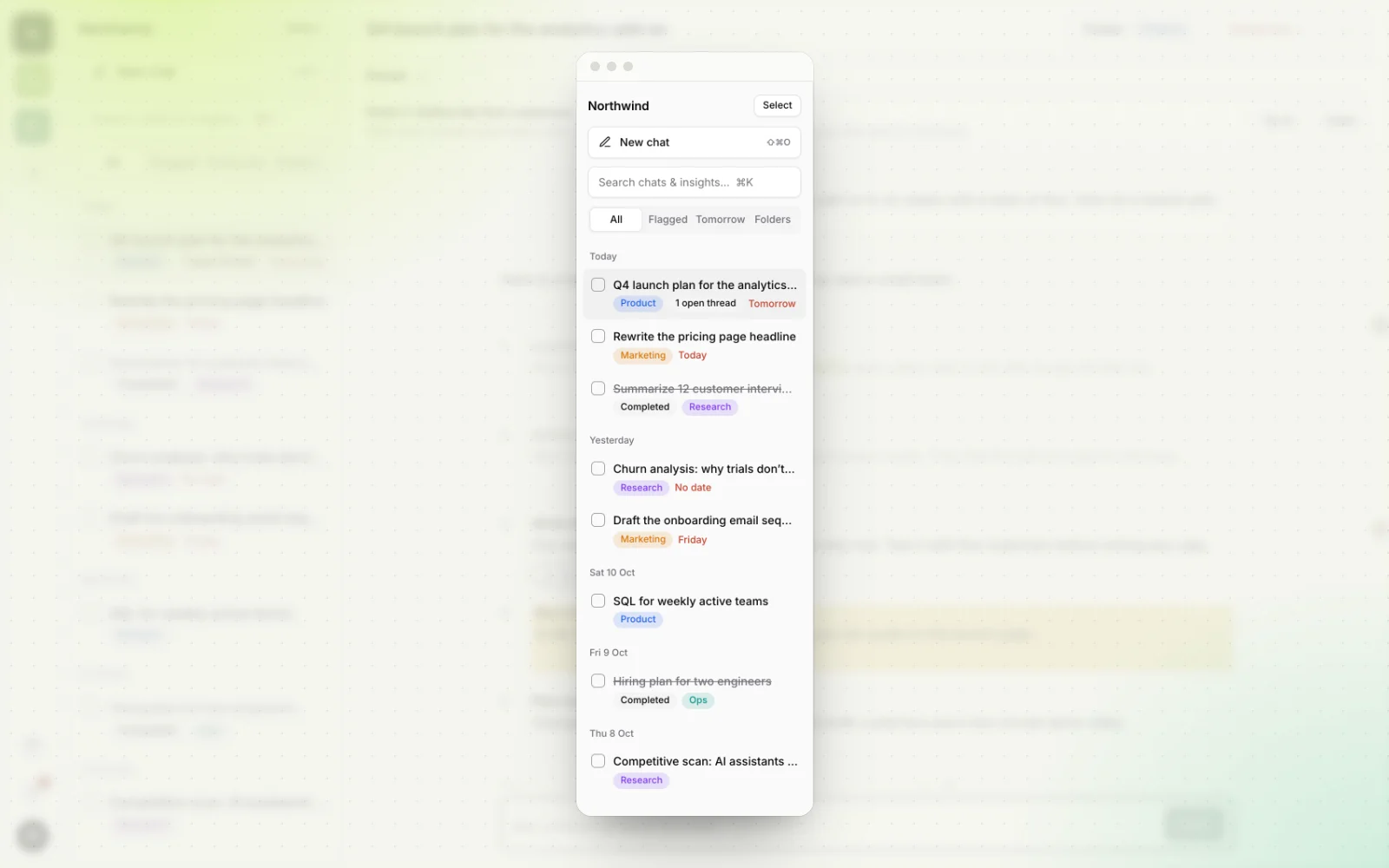
Poproś o plan premiery w projekcie albo przenieś go z innego miejsca: zaimportuj link udostępniania z ChatGPT lub Gemini, wklej czat z Claude albo napisz „save this to Workbranch” w Claude lub ChatGPT. Plan trafia na górę skrzynki posortowanej według dni, z etykietą swojego folderu.
- Projekty
- Foldery
- Import
-
02
Każdy punkt staje się polem do odhaczenia
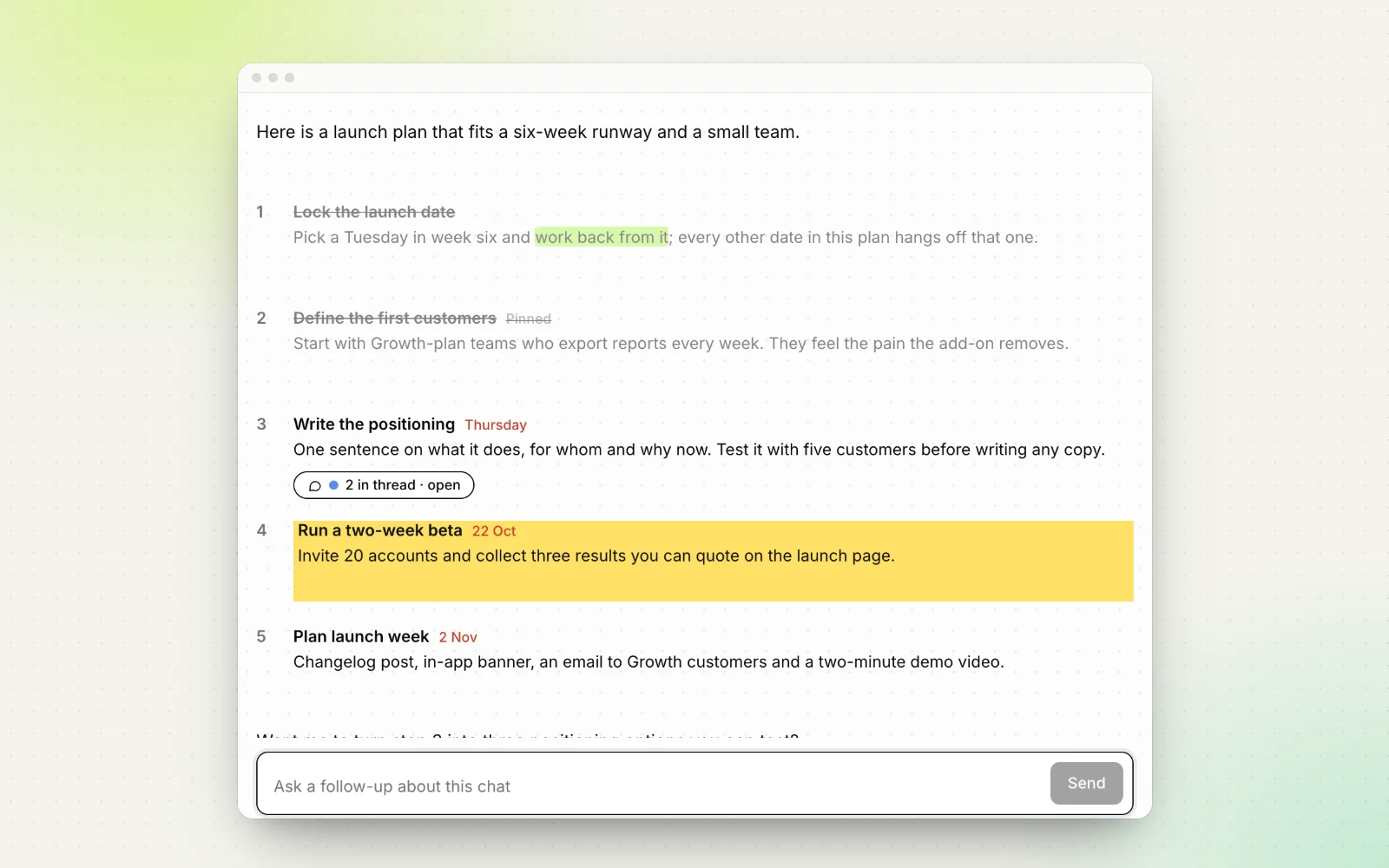
Odpowiedź przychodzi jako numerowane punkty. Odhaczaj każdy, gdy go zrealizujesz, wyróżnij zdanie warte zachowania i przypnij to, do czego wrócisz. Czat pokazuje postęp, tutaj i w skrzynce.
- Checklista
- Wyróżnienia
- Przypięcia
-
03
Pytania poboczne mają własny wątek
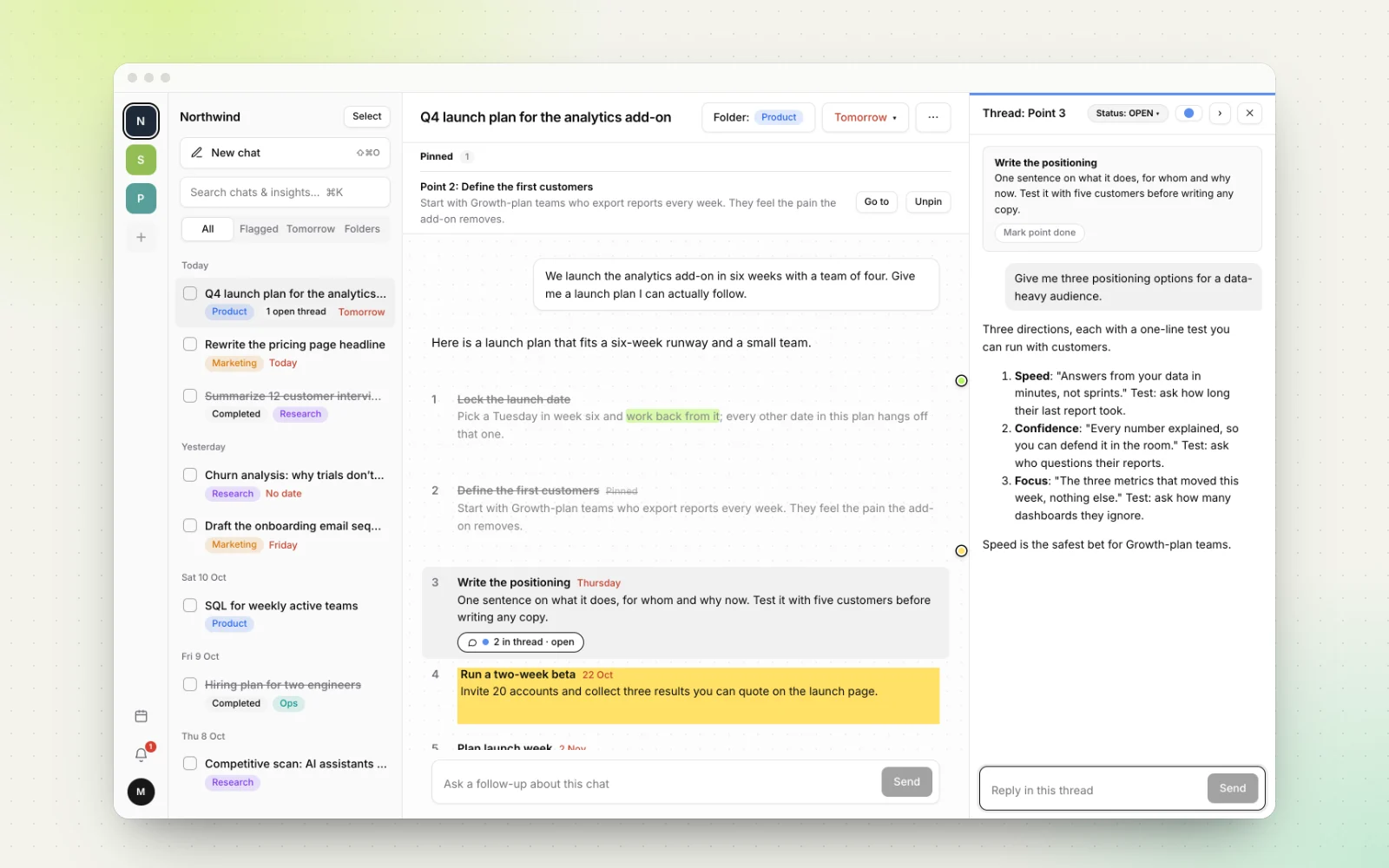
Nie masz pewności co do pozycjonowania? Otwórz wątek tylko do tego punktu, obok planu. Zadawaj tam tyle pytań, ile potrzebujesz. Plan pozostaje krótki i czytelny, a wątek oznaczasz jako rozwiązany, gdy masz odpowiedź.
- Wątki
- Open · Waiting · Resolved (otwarty · oczekuje · rozwiązany)
-
04
Termin przypomina o sprawie
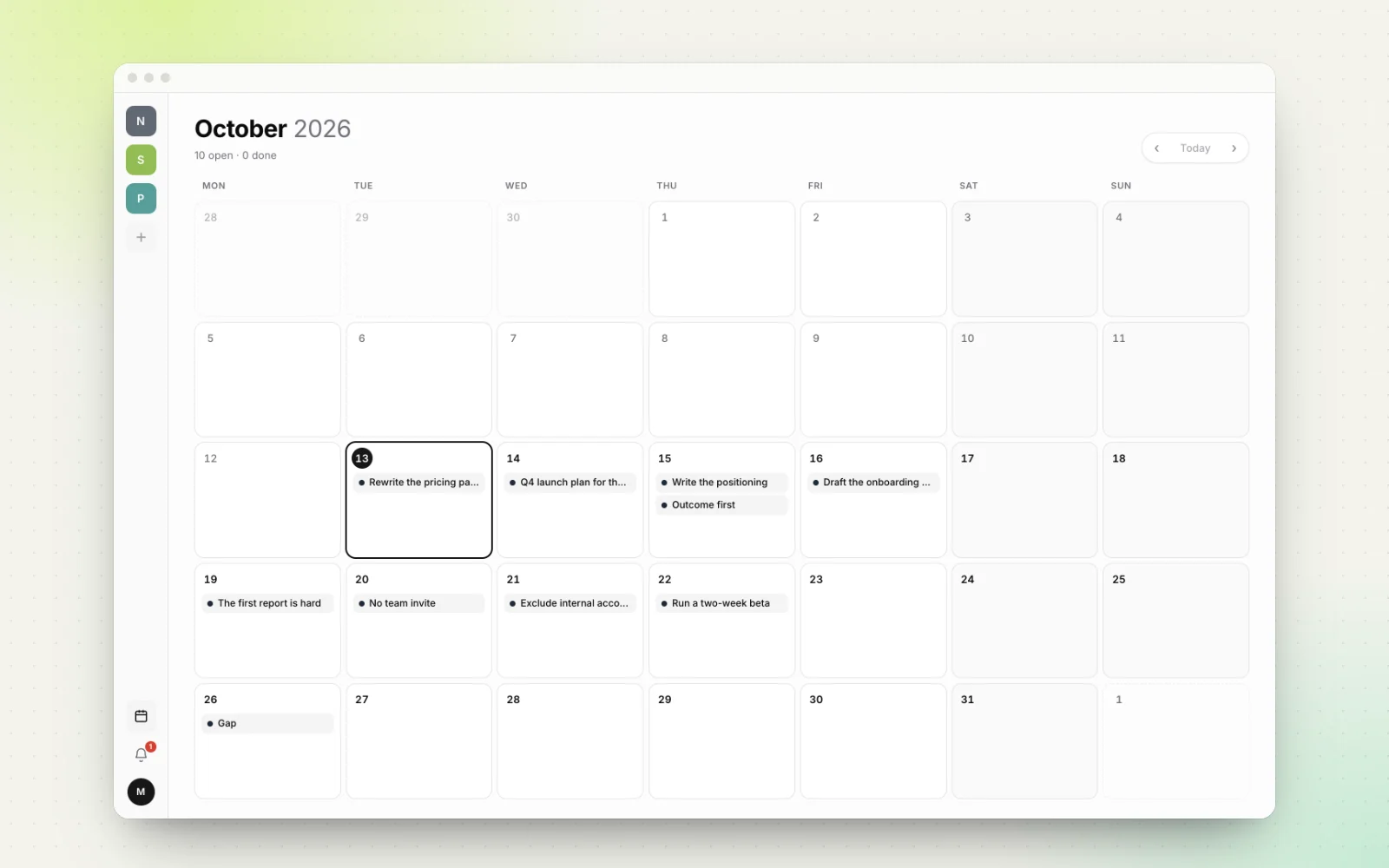
Nadaj termin całemu planowi albo pojedynczemu punktowi. Pojawi się w kalendarzu, wróci w Reminders (przypomnieniach) w wyznaczonym dniu i przesunie się na górę, gdy będzie po terminie. Nic, co zaproponowało AI, nie zostanie po cichu zapomniane.
- Terminy
- Kalendarz
- Przypomnienia
-
05
Odnalezione w kilka sekund
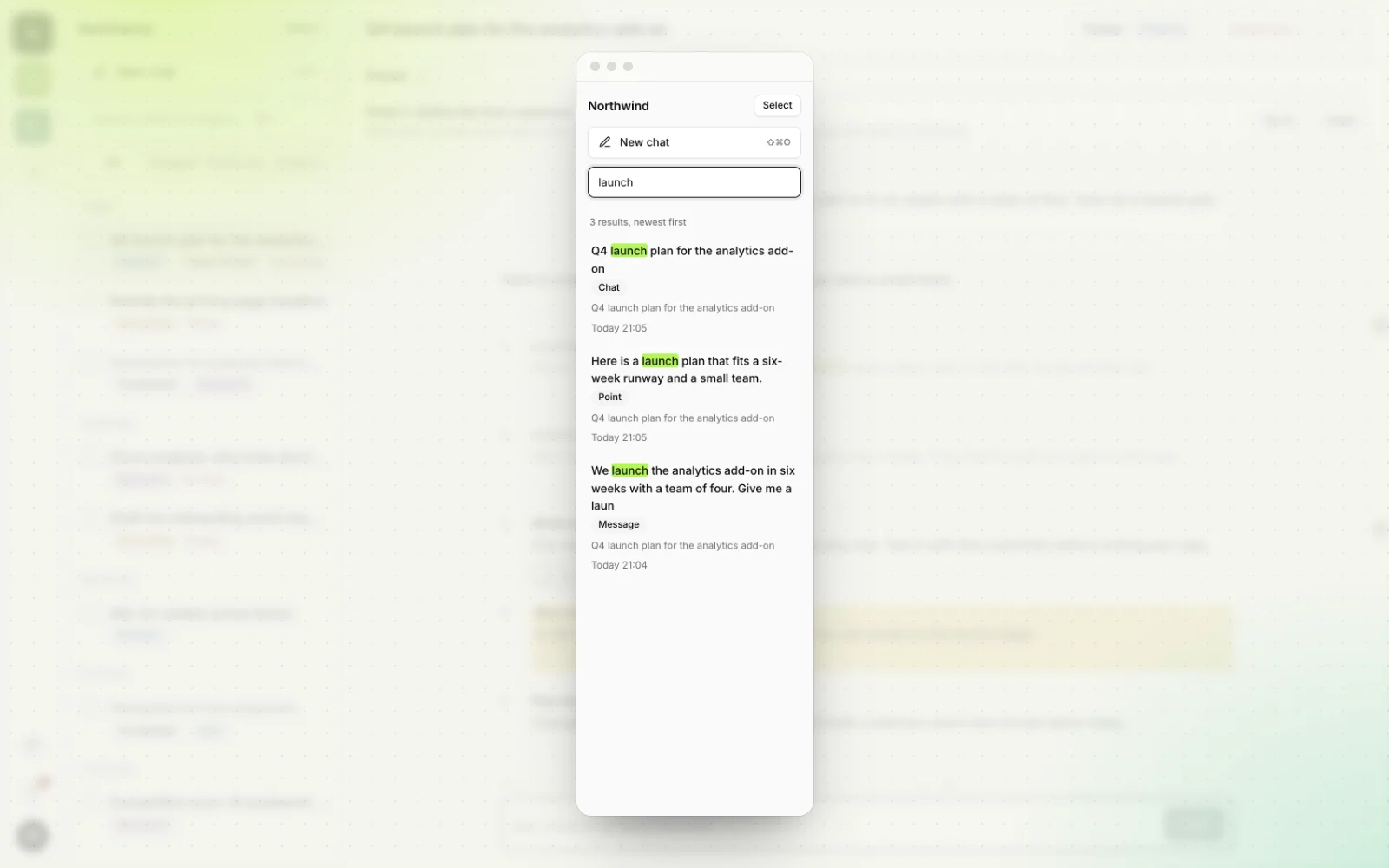
Po miesiącach naciśnij ⌘K i wpisz to, co pamiętasz. Wyszukiwarka znajdzie czat, punkt i wiadomość we wszystkich projektach. Gdy wszystkie punkty są odhaczone, oznacz czat jako ukończony, a zniknie z widoku.
- Wyszukiwanie ⌘K
- Oznacz jako ukończone
Zostań przy AI, którego już używasz
Workbranch nie wymaga zmiany narzędzia. Przenieś wyniki swoich czatów, niezależnie od tego, gdzie rozmawiasz.
- Claude i Claude CodeNapisz „save this to Workbranch”. Claude Code zaczyna każdą sesję od tego, co wciąż jest otwarte.
- ChatGPTTo samo „save this” i „what's open?” w ChatGPT, dzięki aplikacji, którą łączysz raz.
- Import z każdego z nichWklej link udostępniania z ChatGPT lub Gemini albo czat z Claude. Najpierw wypróbuj darmowy organizer, bez zakładania konta.
Jak wygląda dzień
- Zacznij od tego, co pilne
Reminders pokazuje dzisiejsze i zaległe czaty oraz punkty.
3 na dziś - Realizuj plan
Otwórz oznaczony czat i odhaczaj ukończone punkty.
3/5 zrobione - Rozstrzygnij jedno pytanie
Wątek do trudnego punktu, bez rozbijania planu.
Wątek · rozwiązany - Zamknij dzień
Oznacz skończone czaty jako ukończone, a resztę przenieś.
✓ Ukończone→ wtorek
Twoje czaty należą do ciebie
Nie używamy twoich treści do trenowania modeli AI.
Usunięte treści i konta znikają w ciągu 30 dni, także z kopii zapasowych.
Każde połączenie korzysta z HTTPS. Tokeny połączeń przechowujemy wyłącznie jako jednokierunkowe skróty. Polityka prywatności
Najczęściej zadawane pytania
Czy muszę coś instalować?
Nie. Workbranch działa w przeglądarce pod adresem app.workbranch.ai, w trybie jasnym lub ciemnym. Konektor dla Claude i aplikacja w ChatGPT są opcjonalne.
Czy mogę przenieść swoje dotychczasowe czaty z AI?
Tak. Kliknij Import (Importuj) na liście czatów i wklej link udostępniania z ChatGPT lub Gemini albo rozmowę z Claude: każdy temat staje się czatem z zadaniami, decyzjami i pytaniami, a oryginalna rozmowa zostaje zachowana. W Claude i ChatGPT możesz też napisać „save this to Workbranch”.
Który model AI odpowiada w Workbranch?
Obecnie Google Gemini. Wkrótce pojawi się wybór modelu, dzięki któremu w każdym czacie wybierzesz model Google, OpenAI lub Anthropic.
Czy mogę udostępniać projekty zespołowi?
Tak, w planie Team: udostępnij projekt, a każdy w zespole zobaczy jego czaty, zadania i wątki i będzie mógł nad nimi pracować. Lider zespołu zarządza miejscami i płaci jeden rachunek.