Workbranch › Produkt
ProdukttourSo funktioniert Workbranch: von der Frage bis zum Abschluss.
Begleiten Sie eine KI-Antwort durch Workbranch. Sie bekommt einen festen Platz, jeder Punkt wird zur Checkbox, Nebenfragen erhalten einen eigenen Thread, und ein Datum holt sie zurück, bis alles erledigt ist.
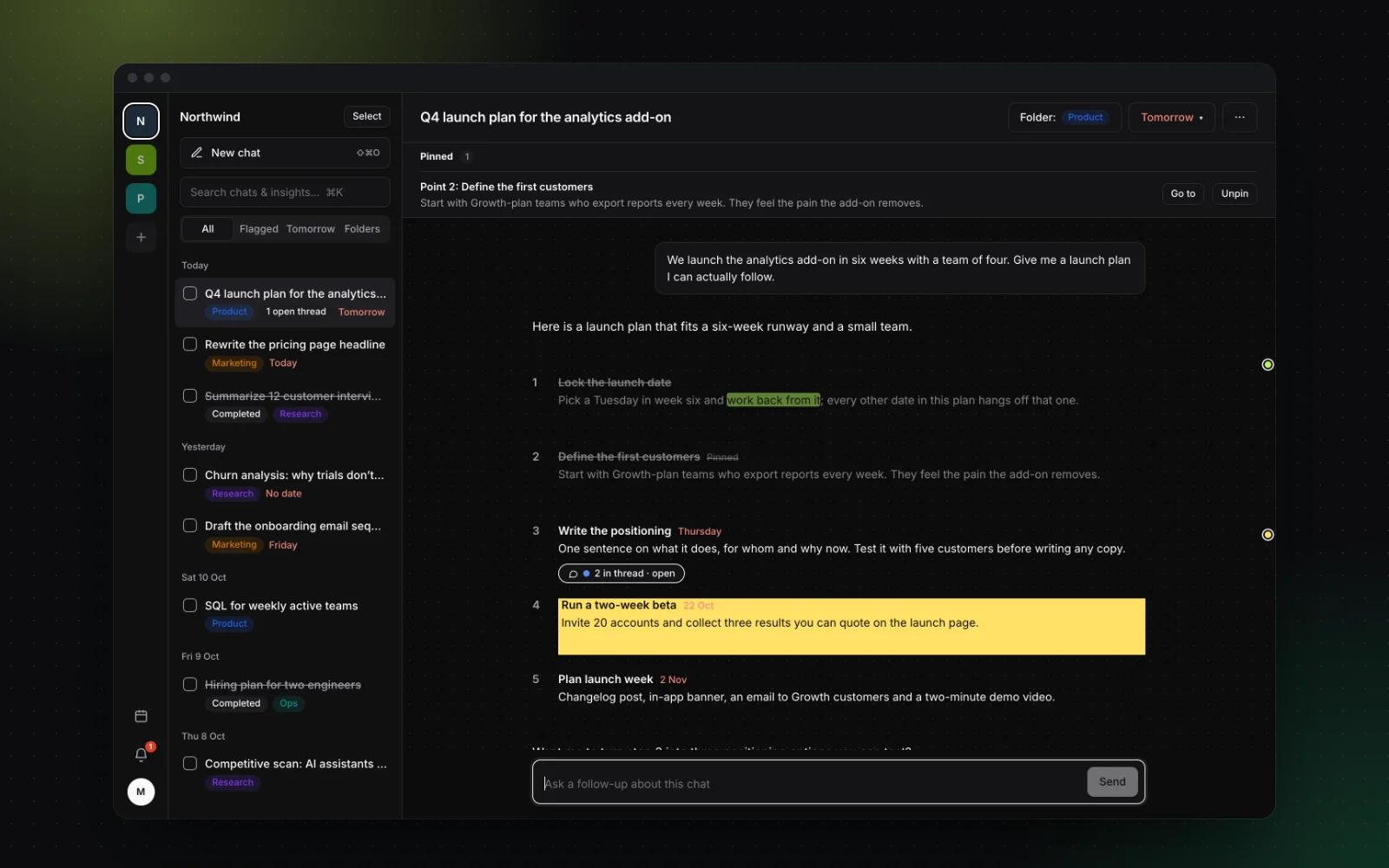 Projekte
Posteingang nach Tagen
Morgen fällig
Checkliste
Thread zu Punkt 3
Hervorgehoben
Projekte
Posteingang nach Tagen
Morgen fällig
Checkliste
Thread zu Punkt 3
Hervorgehoben
Gute Antworten verschwinden im Verlauf
KI-Chat-Apps sind zum Reden gemacht, nicht zum Erledigen. Hier derselbe Launch-Plan in beiden Welten.
In einer Chat-App
- Schritt 3 steht irgendwo weiter oben
- Nichts hat ein Datum
- Jede Rückfrage schiebt den Plan weiter nach oben
In Workbranch
- Jeder Punkt ist eine Checkbox
- Termine landen im Kalender
- Rückfragen haben ihren eigenen Thread
Eine Antwort, fünf Momente
Scrollen Sie durch den Werdegang eines Launch-Plans in der echten App.
01Sie bekommt einen festen Platz
-
01
Sie bekommt einen festen Platz
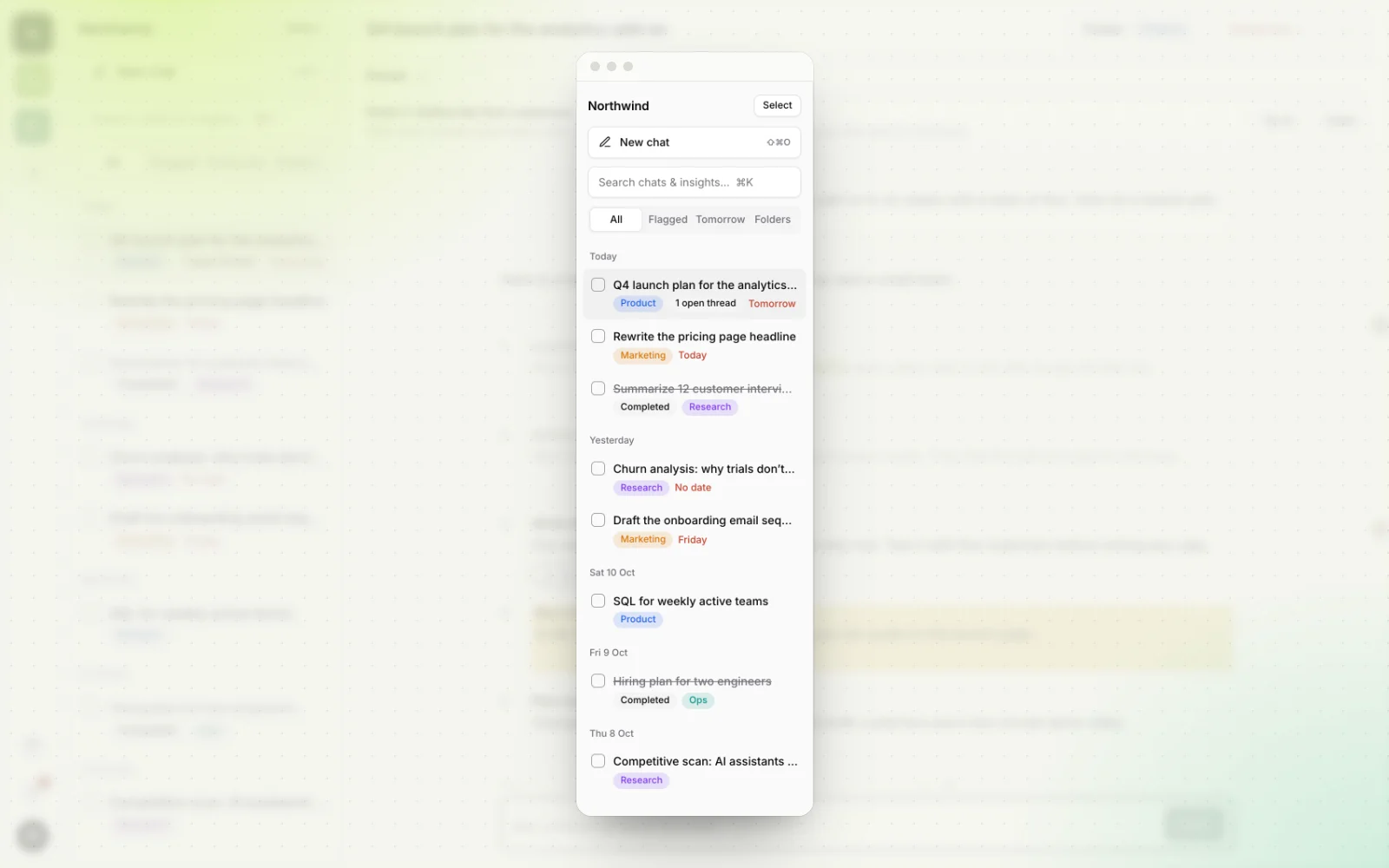
Lassen Sie sich in einem Projekt einen Launch-Plan erstellen oder bringen Sie einen mit: Importieren Sie einen Freigabelink aus ChatGPT oder Gemini, fügen Sie einen Claude-Chat ein oder sagen Sie in Claude oder ChatGPT „Speichere das in Workbranch“. Der Plan erscheint oben in einem nach Tagen sortierten Posteingang, versehen mit seinem Ordner.
- Projekte
- Ordner
- Import
-
02
Jeder Punkt wird zur Checkbox
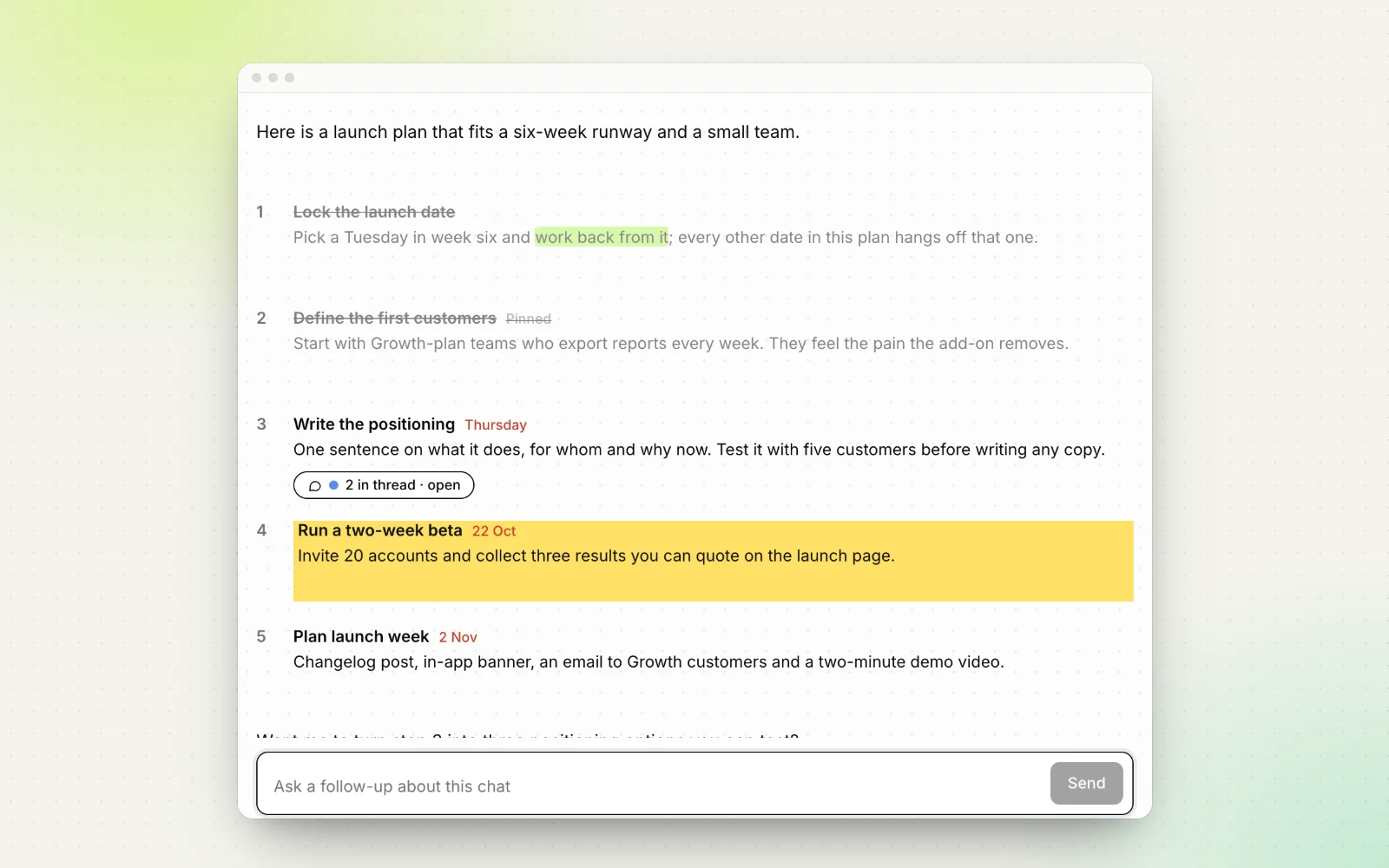
Die Antwort kommt als nummerierte Liste. Haken Sie jeden Punkt ab, sobald Sie ihn umgesetzt haben, markieren Sie die Zeile, die Sie behalten wollen, und pinnen Sie die an, auf die Sie zurückkommen. Der Chat zeigt Ihren Fortschritt, hier und im Posteingang.
- Checkliste
- Highlights
- Pins
-
03
Nebenfragen bekommen einen eigenen Thread
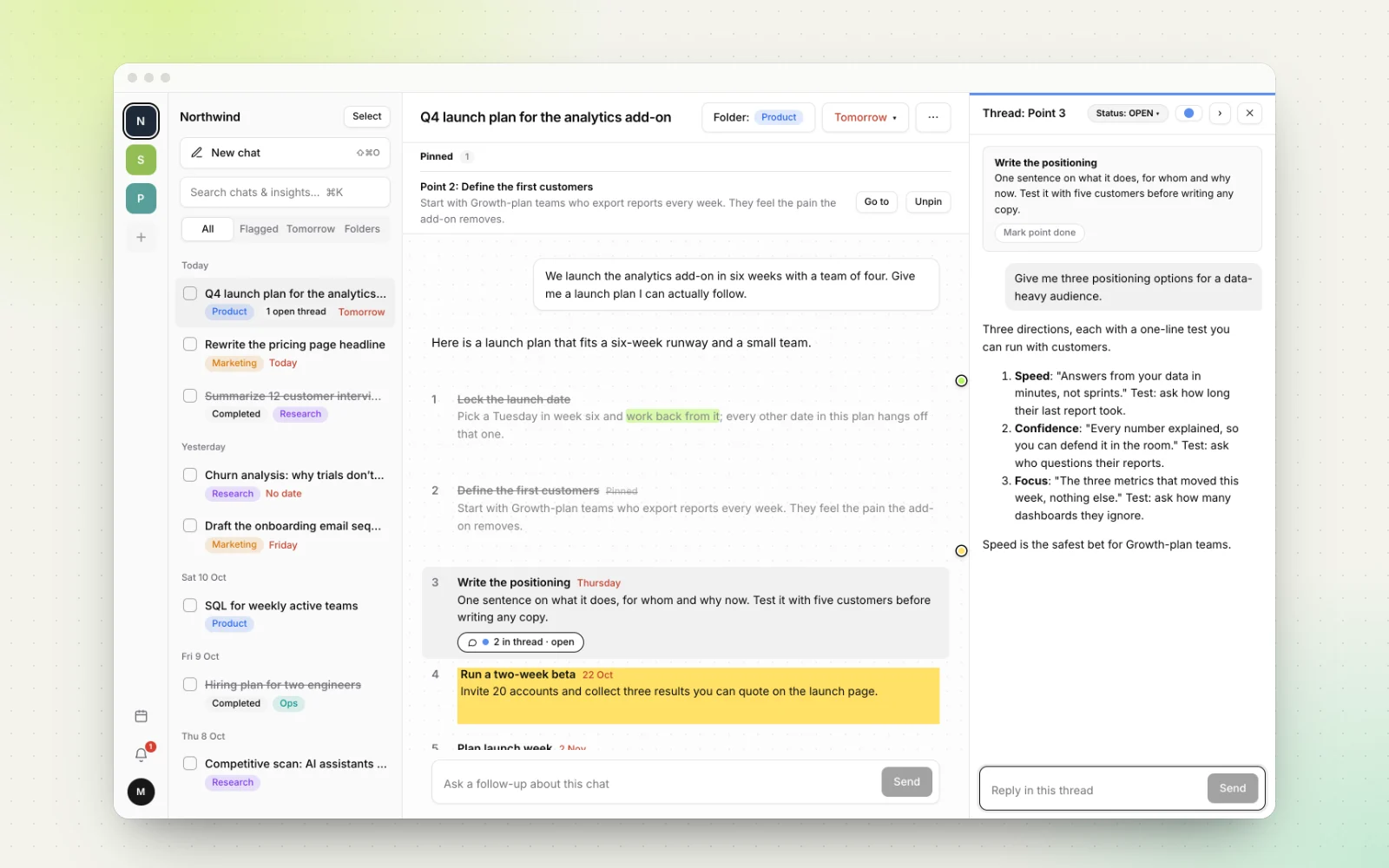
Bei der Positionierung noch unsicher? Öffnen Sie neben dem Plan einen Thread nur zu diesem Punkt und stellen Sie dort so viele Rückfragen, wie Sie brauchen. Der Plan bleibt kurz und lesbar, und sobald Sie Ihre Antwort haben, wird der Thread als gelöst markiert.
- Threads
- Offen · Wartend · Gelöst
-
04
Ein Datum holt sie zurück
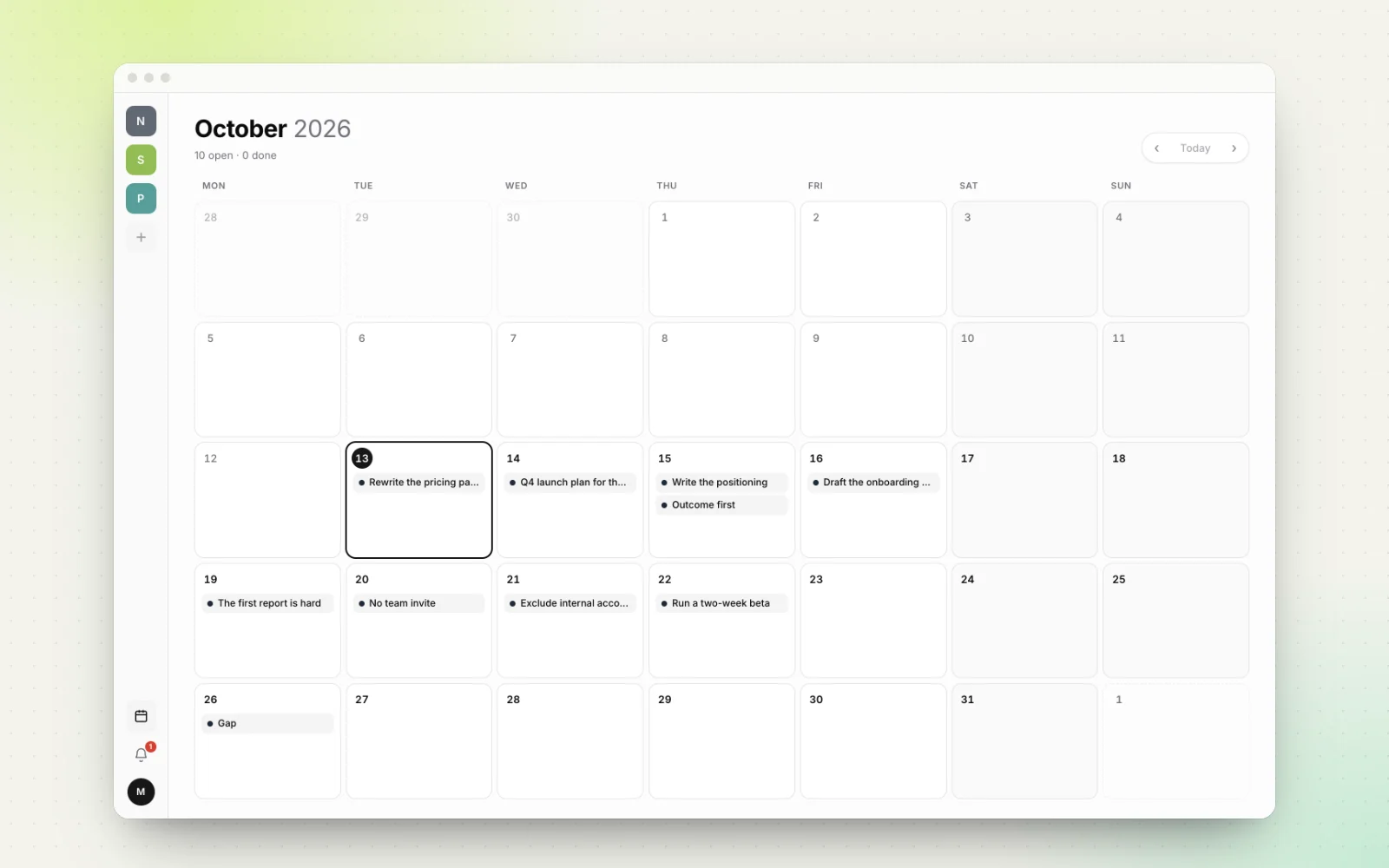
Geben Sie dem Plan oder einem einzelnen Punkt ein Fälligkeitsdatum. Er erscheint im Kalender, taucht am Stichtag unter Reminders (Erinnerungen) wieder auf und rückt nach oben, wenn er überfällig ist. Nichts, was eine KI vorgeschlagen hat, gerät still in Vergessenheit.
- Fälligkeitsdaten
- Kalender
- Erinnerungen
-
05
In Sekunden wiedergefunden
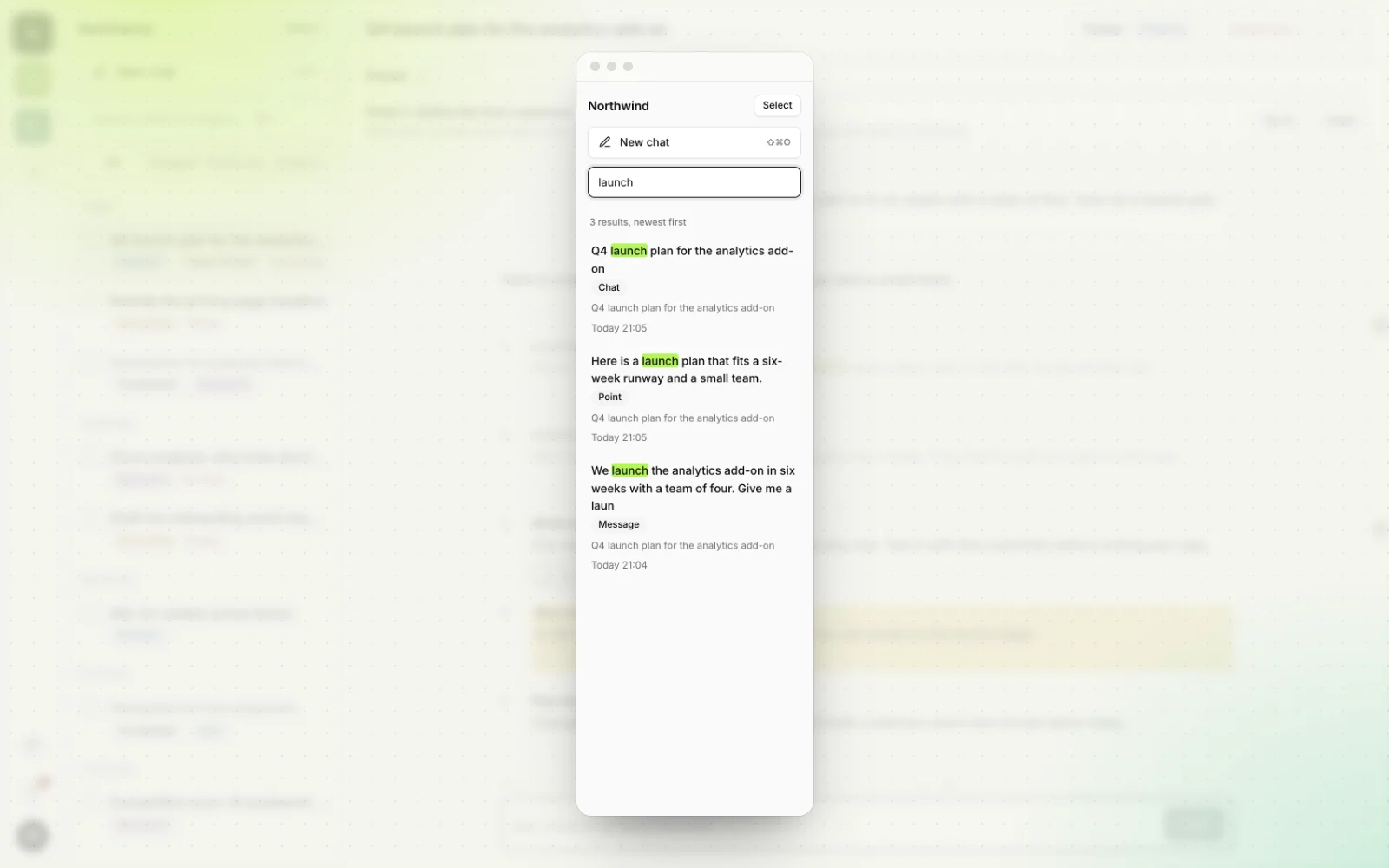
Monate später drücken Sie ⌘K und tippen, woran Sie sich erinnern. Die Suche findet den Chat, den Punkt und die Nachricht, über alle Projekte hinweg. Sind alle Punkte abgehakt, schließen Sie den Chat ab, und er ist aus dem Weg.
- ⌘K-Suche
- Abschließen
Bleiben Sie bei der KI, die Sie schon nutzen
Mit Workbranch müssen Sie nicht wechseln. Holen Sie die Ergebnisse Ihrer Chats herein, ganz gleich, wo sie stattfinden.
- Claude und Claude CodeSagen Sie „Speichere das in Workbranch“. Claude Code beginnt jede Session mit dem, was noch offen ist.
- ChatGPTDasselbe „Speichere das“ und „Was ist offen?“ direkt in ChatGPT, mit einer App, die Sie einmal verbinden.
- Aus allen importierenFügen Sie einen Freigabelink aus ChatGPT oder Gemini oder einen Claude-Chat ein. Testen Sie zuerst den kostenlosen Organizer, ganz ohne Konto.
So sieht ein Tag aus
- Mit dem Fälligen beginnen
Reminders (Erinnerungen) zeigt die heute fälligen und überfälligen Chats und Punkte.
3 heute fällig - Einen Plan abarbeiten
Öffnen Sie einen markierten Chat und haken Sie erledigte Punkte ab.
3/5 erledigt - Eine Frage klären
Ein Thread zum kniffligen Punkt, ohne den Plan aus der Spur zu bringen.
Thread · Gelöst - Den Tag abschließen
Schließen Sie fertige Chats ab und verschieben Sie den Rest.
✓ Abgeschlossen→ Dienstag
Ihre Chats gehören Ihnen
Wir verwenden Ihre Inhalte nicht zum Training von KI-Modellen.
Gelöschte Inhalte und Konten werden innerhalb von 30 Tagen entfernt, auch aus den Backups.
Jede Verbindung nutzt HTTPS. Verbindungs-Tokens werden nur als Einweg-Hashes gespeichert. Datenschutzerklärung
Häufige Fragen
Muss ich etwas installieren?
Nein. Workbranch läuft im Browser unter app.workbranch.ai, im hellen oder dunklen Modus. Der Connector für Claude und die ChatGPT-App sind optional.
Kann ich meine bisherigen KI-Chats mitnehmen?
Ja. Klicken Sie in der Chatliste auf Import und fügen Sie einen Freigabelink aus ChatGPT oder Gemini oder eine Claude-Unterhaltung ein: Jedes Thema wird ein Chat mit seinen Aufgaben, Entscheidungen und Fragen, und die ursprüngliche Unterhaltung bleibt erhalten. In Claude und ChatGPT können Sie außerdem einfach „Speichere das in Workbranch“ sagen.
Welches KI-Modell antwortet in Workbranch?
Derzeit Google Gemini. Eine Modellauswahl ist in Arbeit, damit Sie pro Chat zwischen Modellen von Google, OpenAI und Anthropic wählen können.
Kann ich Projekte mit meinem Team teilen?
Ja, im Team-Tarif: Teilen Sie ein Projekt, und alle im Team sehen und bearbeiten seine Chats, Aufgaben und Threads. Die Teamleitung verwaltet die Plätze und zahlt eine Rechnung.