Workbranch › Produkt
ProduktrundturSå fungerar Workbranch från fråga till klart.
Följ ett AI-svar genom Workbranch. Det får en plats, varje punkt blir en kryssruta, sidofrågor får en egen tråd och ett datum tar tillbaka det tills det är klart.
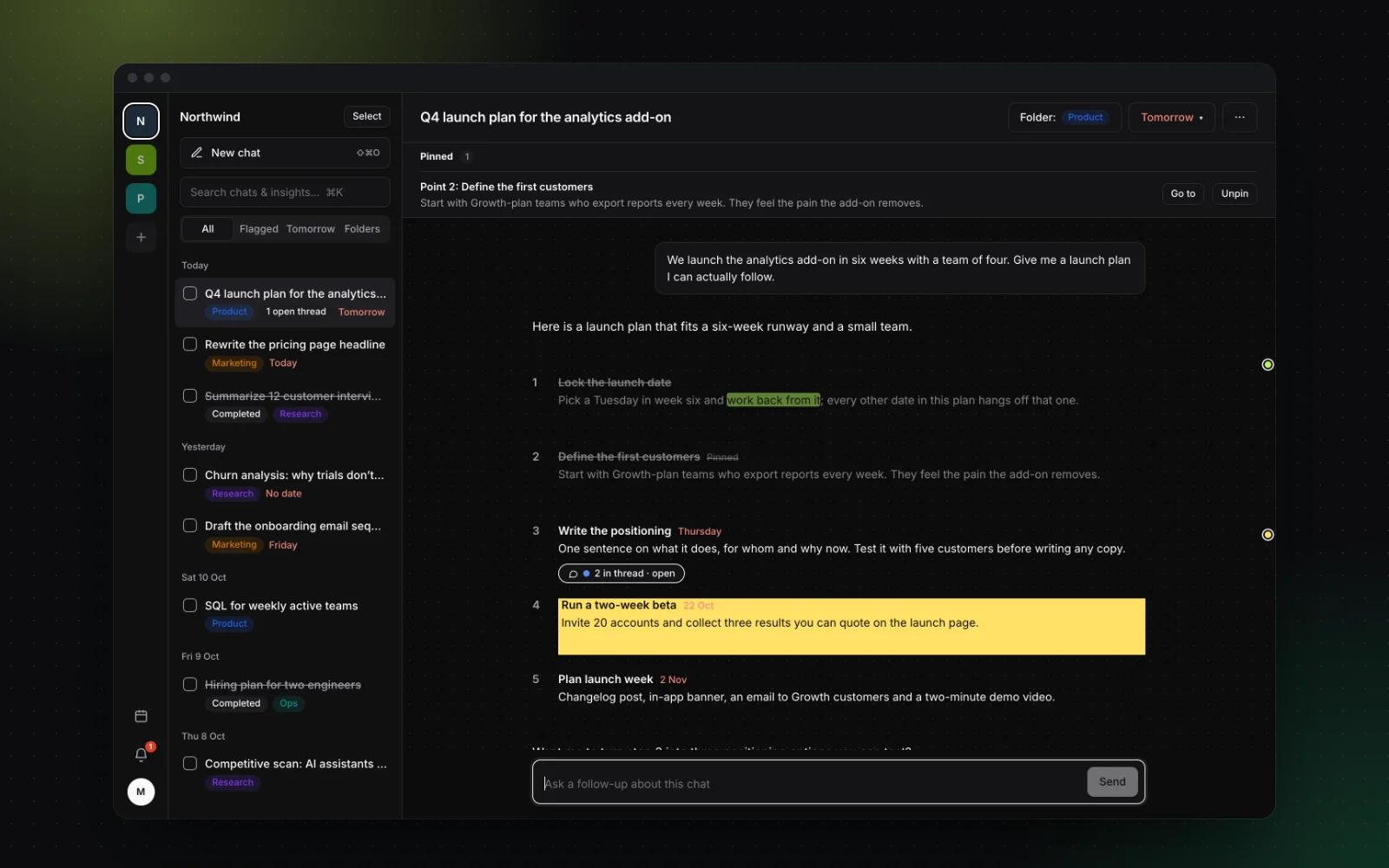 Projekt
Inkorg per dag
Klart i morgon
Checklista
Tråd på punkt 3
Markerad
Projekt
Inkorg per dag
Klart i morgon
Checklista
Tråd på punkt 3
Markerad
Bra svar försvinner när du scrollar
AI-chattappar är byggda för att prata, inte för att göra klart. Här är samma lanseringsplan i båda.
I en chattapp
- Steg 3 finns någonstans där uppe
- Inget har ett datum
- Varje följdfråga skjuter planen längre bort
I Workbranch
- Varje punkt är en kryssruta
- Datum hamnar i din kalender
- Följdfrågor har en egen tråd
Ett svar, fem ögonblick
Scrolla genom en lanseringsplans liv i den riktiga appen.
01Det får en plats
-
01
Det får en plats
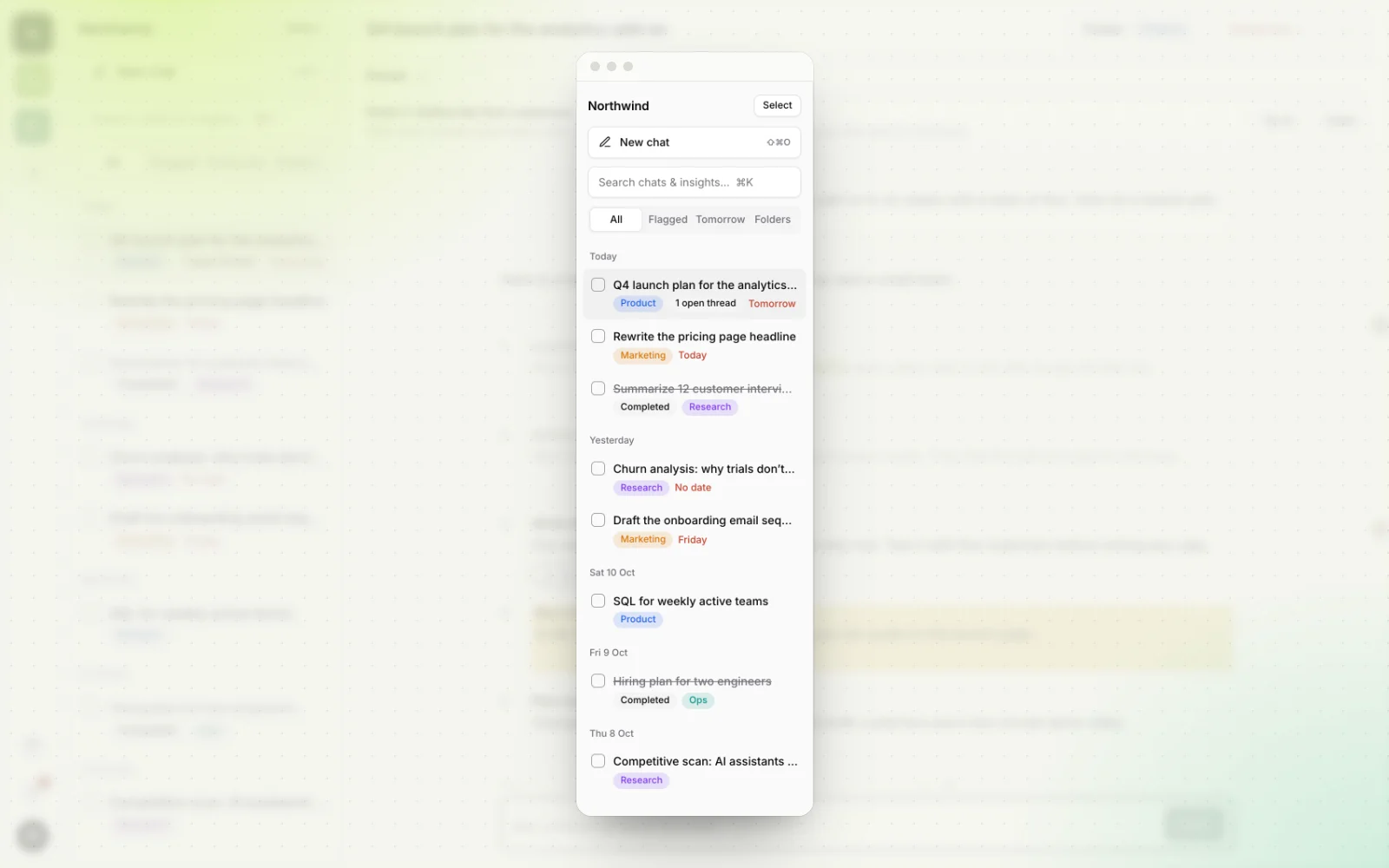
Be om en lanseringsplan i ett projekt, eller ta in en: importera en delningslänk från ChatGPT eller Gemini, klistra in en Claude-chatt eller säg "save this to Workbranch" i Claude eller ChatGPT. Den hamnar överst i en inkorg sorterad per dag, märkt med sin mapp.
- Projekt
- Mappar
- Import
-
02
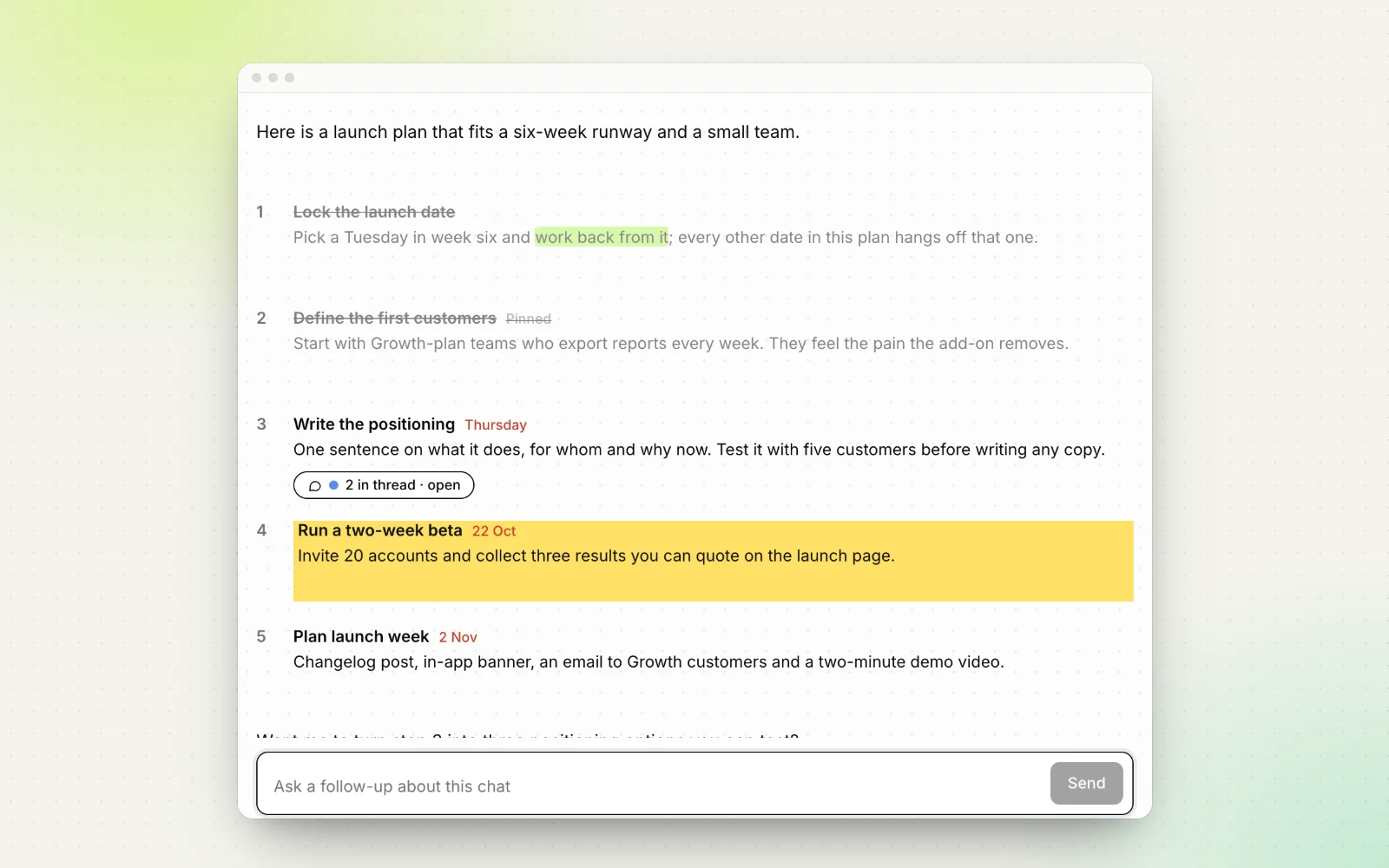
Varje punkt blir en kryssruta
Svaret kommer som numrerade punkter. Bocka av var och en när du har gjort den, markera raden som är värd att spara och fäst den du ska återkomma till. Chatten visar hur långt du har kommit, här och i inkorgen.
- Checklista
- Markeringar
- Fästa
-
03
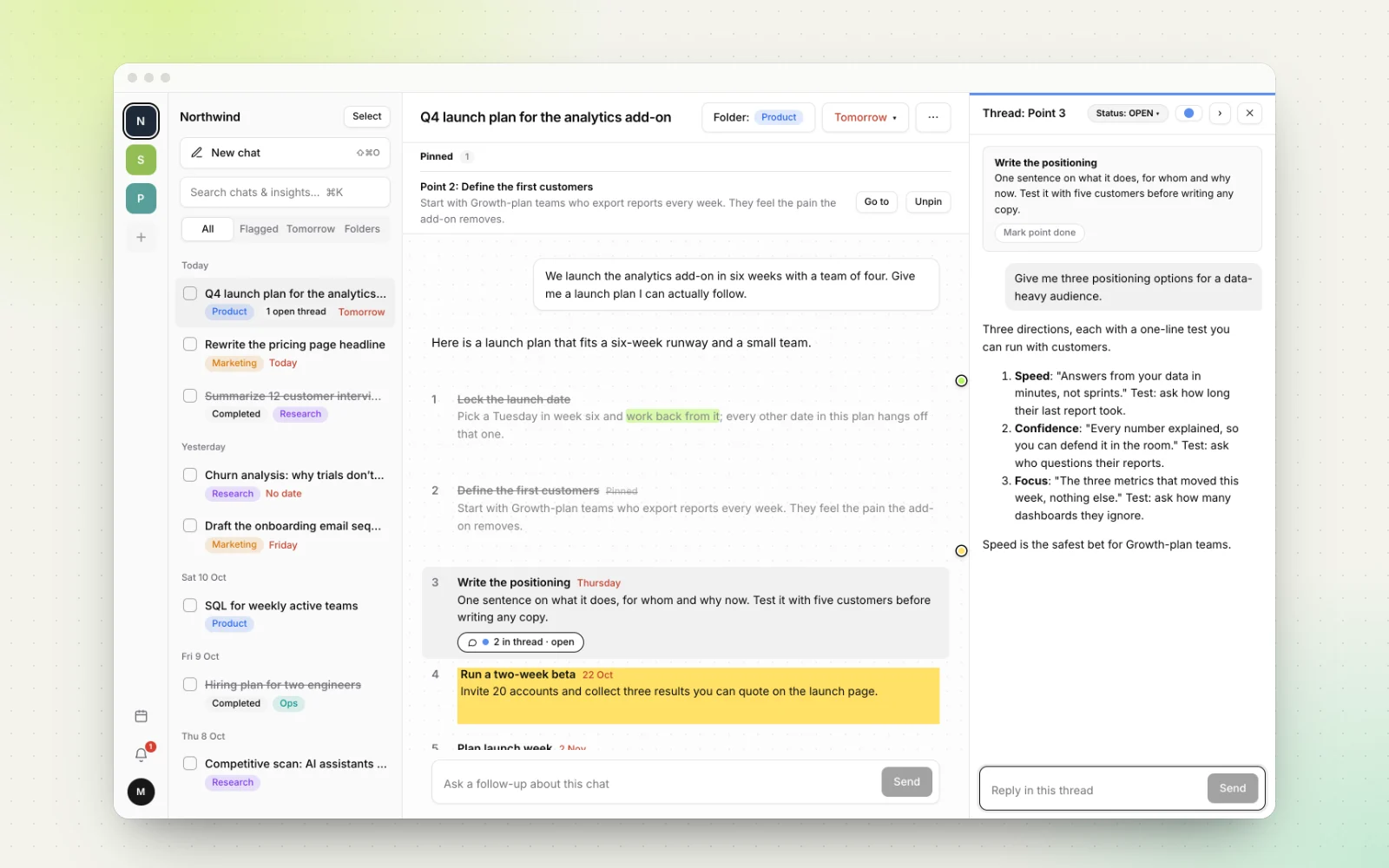
Sidofrågor får en egen tråd
Osäker på positioneringen? Öppna en tråd på just den punkten, bredvid planen. Ställ så många följdfrågor du behöver där. Planen förblir kort och lättläst, och tråden markeras som löst när du har fått ditt svar.
- Trådar
- Öppen · Väntar · Löst
-
04
Ett datum lyfter fram det igen
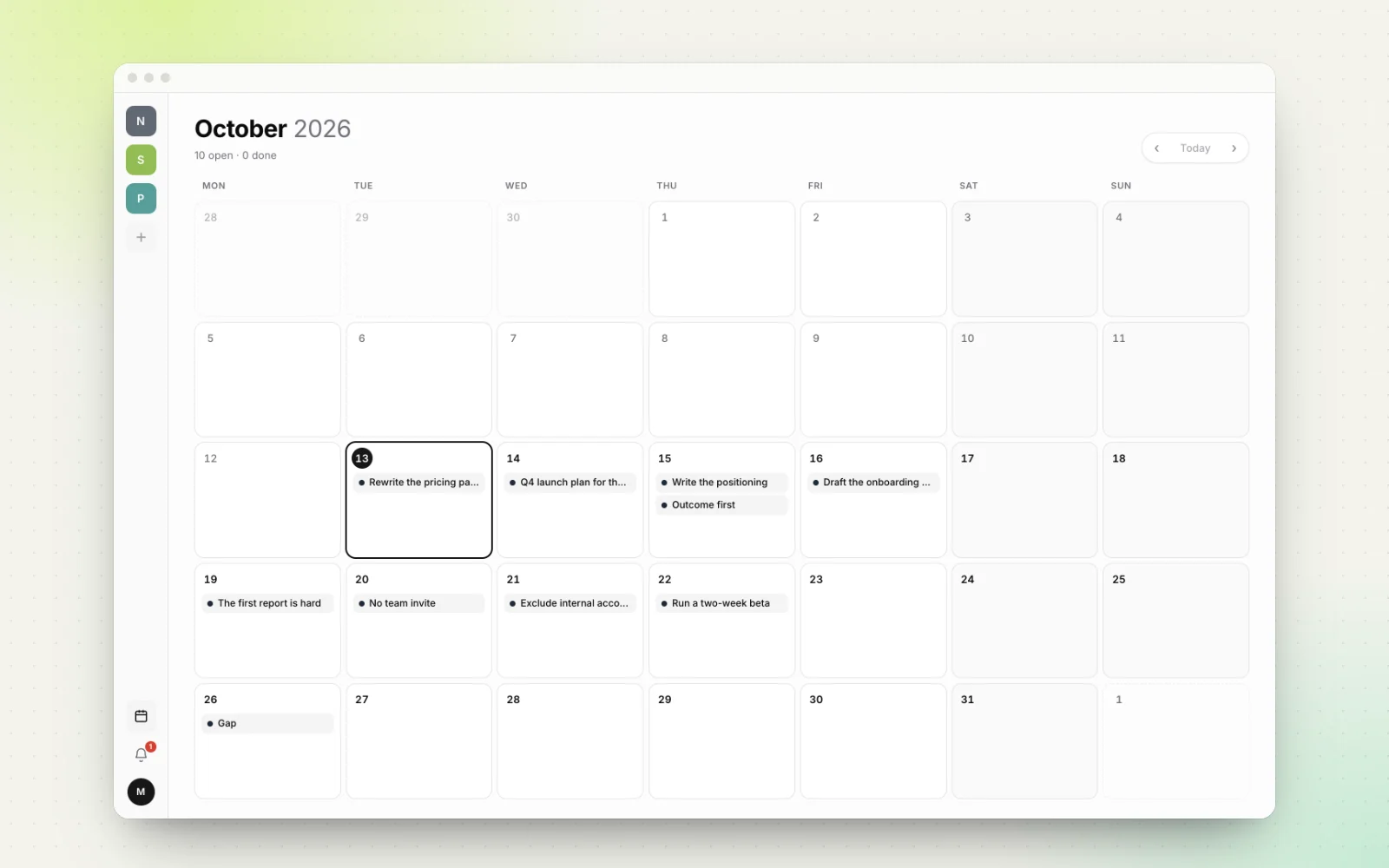
Ge planen, eller en enskild punkt i den, ett förfallodatum. Den syns i din kalender, dyker upp i Reminders samma dag och hamnar överst när den är försenad. Inget som en AI föreslog glöms bort i tysthet.
- Förfallodatum
- Kalender
- Reminders
-
05
Hittat igen på några sekunder
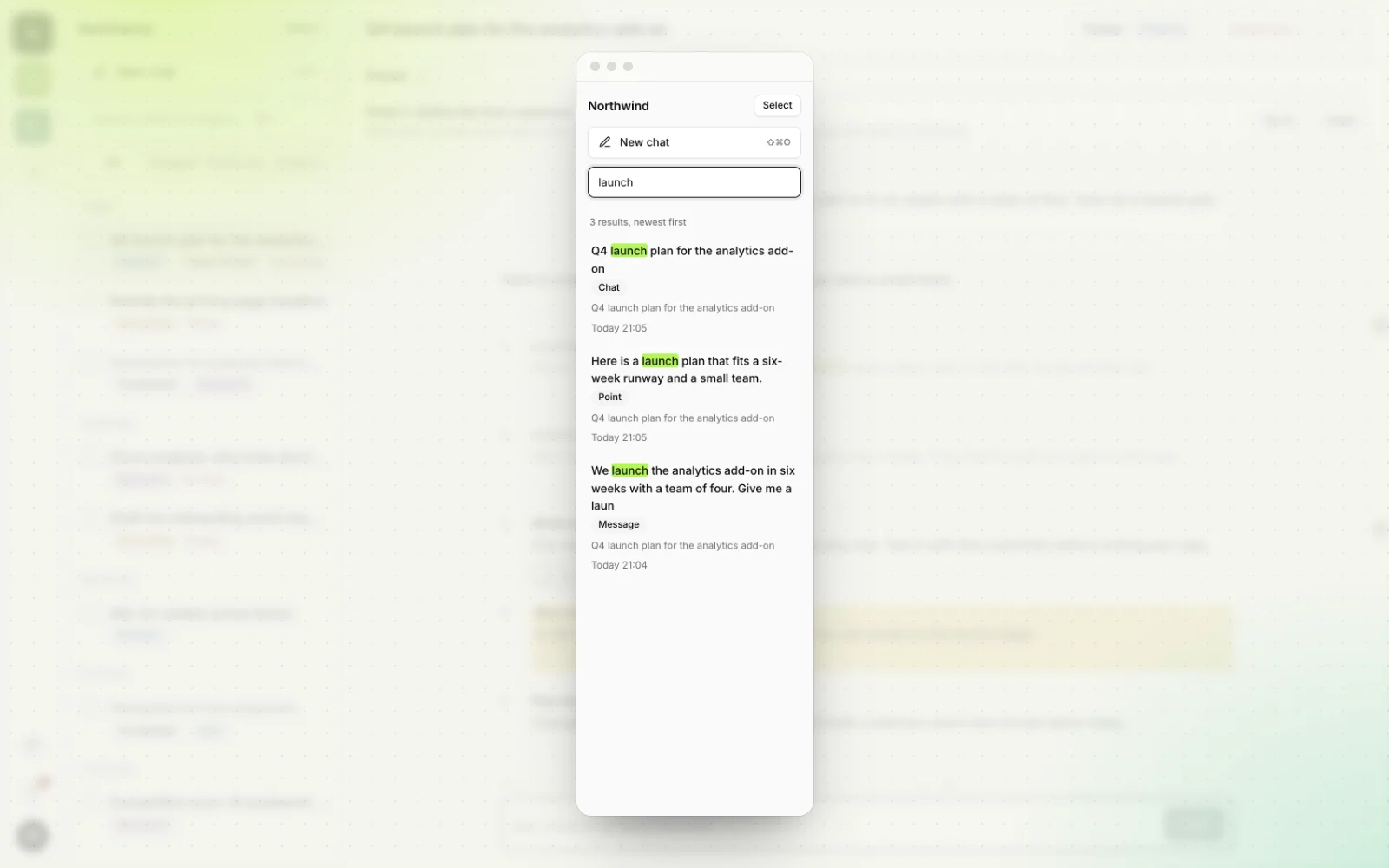
Månader senare trycker du ⌘K och skriver det du minns. Sökningen hittar chatten, punkten och meddelandet, i alla projekt. När alla punkter är avbockade markerar du chatten som klar, så flyttas den ur vägen.
- ⌘K-sökning
- Markera som klar
Behåll den AI du redan använder
Workbranch ber dig inte att byta. Ta in resultatet av dina chattar, var de än sker.
- Claude och Claude CodeSäg "save this to Workbranch". Claude Code börjar varje session med det som fortfarande är öppet.
- ChatGPTSamma "save this" och "what's open?" i ChatGPT, med en app som du ansluter en gång.
- Importera från alla treKlistra in en delningslänk från ChatGPT eller Gemini, eller en Claude-chatt. Prova den gratis organiseraren först, inget konto behövs.
Så ser en dag ut
- Börja med det som ska vara klart
Reminders listar dagens och försenade chattar och punkter.
3 klara i dag - Beta av en plan
Öppna en flaggad chatt och bocka av punkterna du blir klar med.
3/5 klara - Reda ut en fråga
En tråd på den kluriga punkten, utan att planen spårar ur.
Tråd · Löst - Avsluta dagen
Markera färdiga chattar som klara och flytta resten.
✓ Klar→ Tisdag
Dina chattar förblir dina
Vi använder inte ditt innehåll för att träna AI-modeller.
Raderat innehåll och raderade konton tas bort, även från säkerhetskopior, inom 30 dagar.
Alla anslutningar använder HTTPS. Anslutningstokens lagras bara som envägshashar. Integritetspolicy
Vanliga frågor
Behöver jag installera något?
Nej. Workbranch körs i webbläsaren på app.workbranch.ai, i ljust eller mörkt läge. Kopplingen för Claude och ChatGPT-appen är valfria.
Kan jag ta med mina befintliga AI-chattar?
Ja. Klicka på Import i chattlistan och klistra in en delningslänk från ChatGPT eller Gemini, eller en Claude-konversation: varje ämne blir en chatt med sina uppgifter, beslut och frågor, och den ursprungliga konversationen sparas. Från Claude och ChatGPT kan du också säga "save this to Workbranch".
Vilken AI-modell svarar i Workbranch?
Google Gemini i dag. En modellväljare är på väg, så att du kan välja modeller från Google, OpenAI eller Anthropic per chatt.
Kan jag dela projekt med mitt team?
Ja, på Team-planen: dela ett projekt så kan alla i teamet se och arbeta med dess chattar, uppgifter och trådar. Teamledaren hanterar platserna och betalar en faktura.