Workbranch › Produkt
ProduktomvisningSlik fungerer Workbranch fra spørsmål til ferdig.
Følg ett AI-svar gjennom Workbranch. Det får en plass, hvert punkt blir en avkrysningsboks, sidespørsmål får sin egen tråd, og en dato henter det frem igjen til det er ferdig.
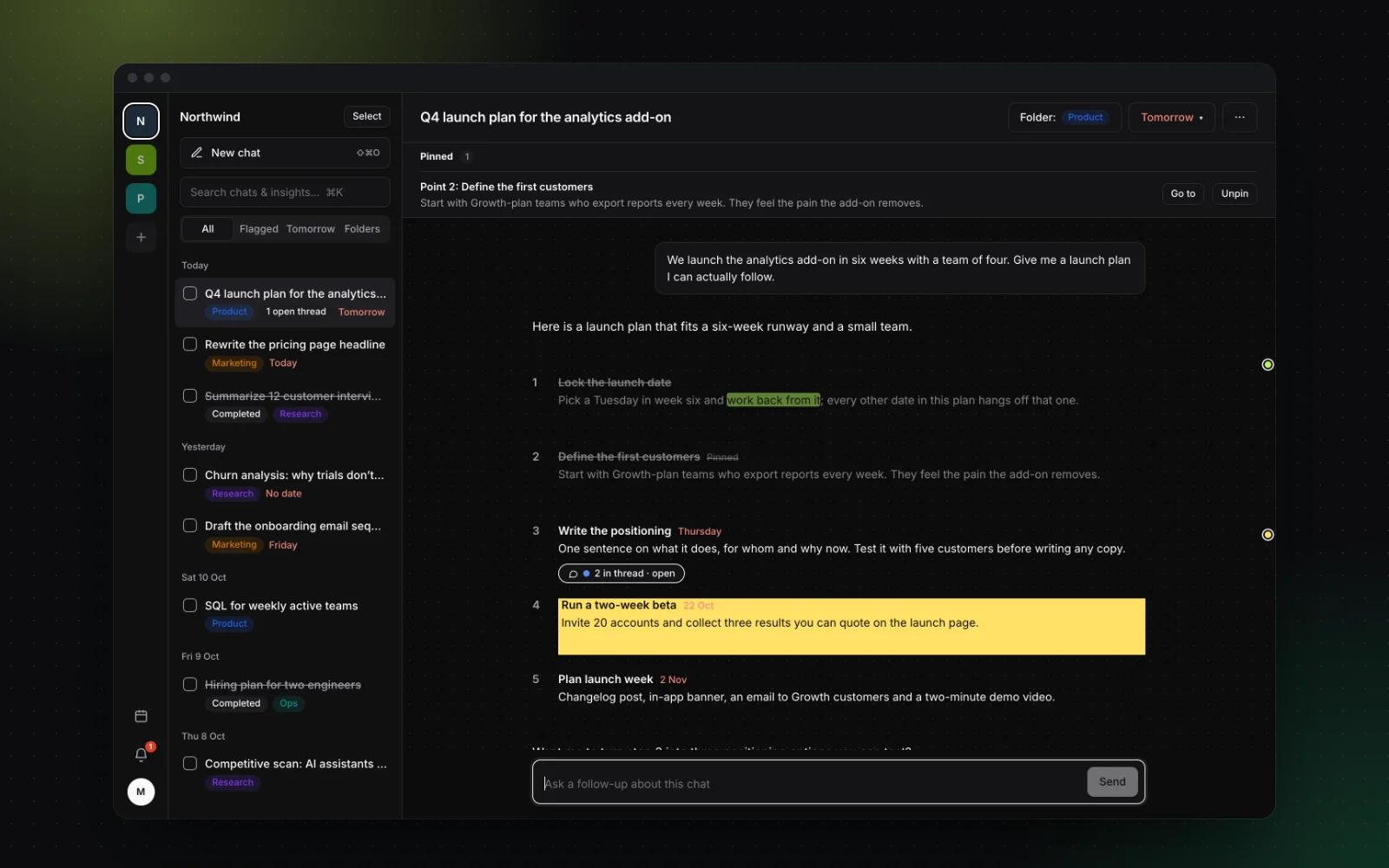 Prosjekter
Innboks etter dag
Frist i morgen
Sjekkliste
Tråd på punkt 3
Uthevet
Prosjekter
Innboks etter dag
Frist i morgen
Sjekkliste
Tråd på punkt 3
Uthevet
Gode svar forsvinner når du scroller
AI-chatapper er laget for å snakke, ikke for å bli ferdig. Her er den samme lanseringsplanen i begge.
I en chatapp
- Steg 3 ligger et sted der oppe
- Ingenting har en dato
- Hvert oppfølgingsspørsmål skyver planen lenger unna
I Workbranch
- Hvert punkt er en avkrysningsboks
- Datoer havner i kalenderen din
- Oppfølgingsspørsmål får sin egen tråd
Ett svar, fem øyeblikk
Scroll gjennom livet til en lanseringsplan i den ekte appen.
01Det får en plass
-
01
Det får en plass
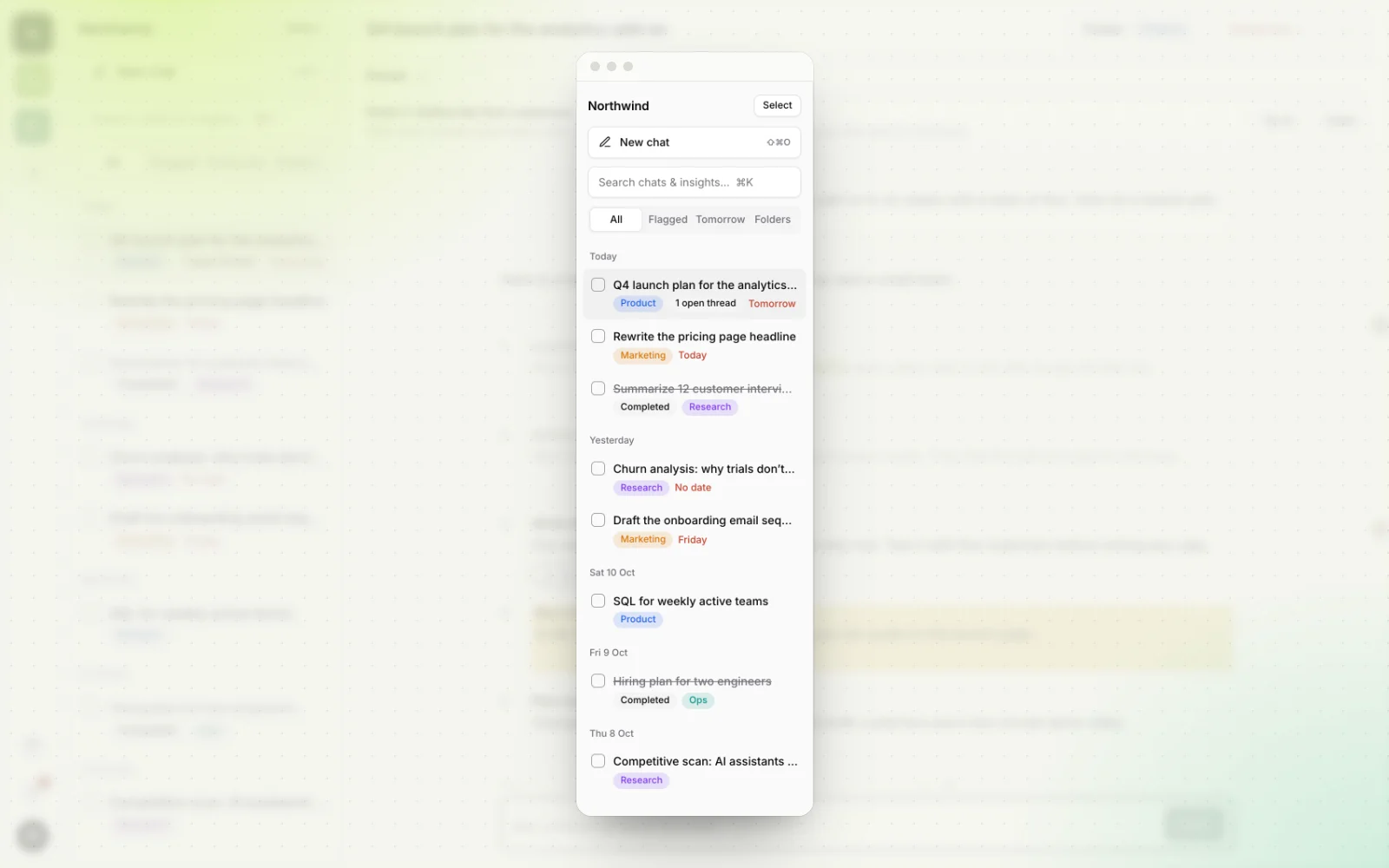
Be om en lanseringsplan i et prosjekt, eller hent en inn: importer en delingslenke fra ChatGPT eller Gemini, lim inn en Claude-chat, eller si «save this to Workbranch» i Claude eller ChatGPT. Den havner øverst i en innboks sortert etter dag, merket med mappen sin.
- Prosjekter
- Mapper
- Import
-
02
Hvert punkt blir en avkrysningsboks
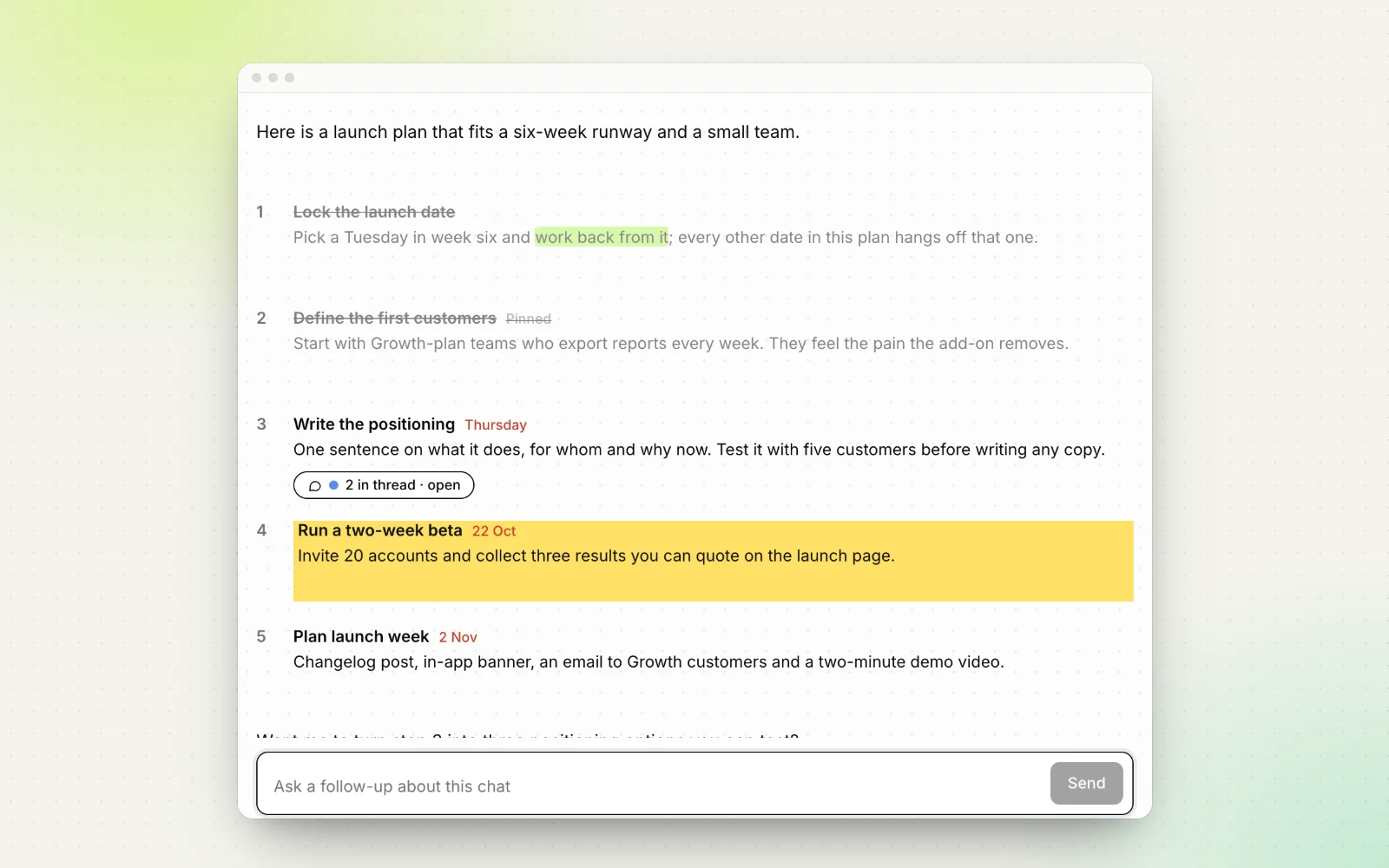
Svaret kommer som nummererte punkter. Kryss av hvert punkt når du har gjort det, uthev linjen som er verdt å ta vare på, og fest den du skal tilbake til. Chatten viser hvor langt du har kommet, her og i innboksen.
- Sjekkliste
- Uthevinger
- Festing
-
03
Sidespørsmål får sin egen tråd
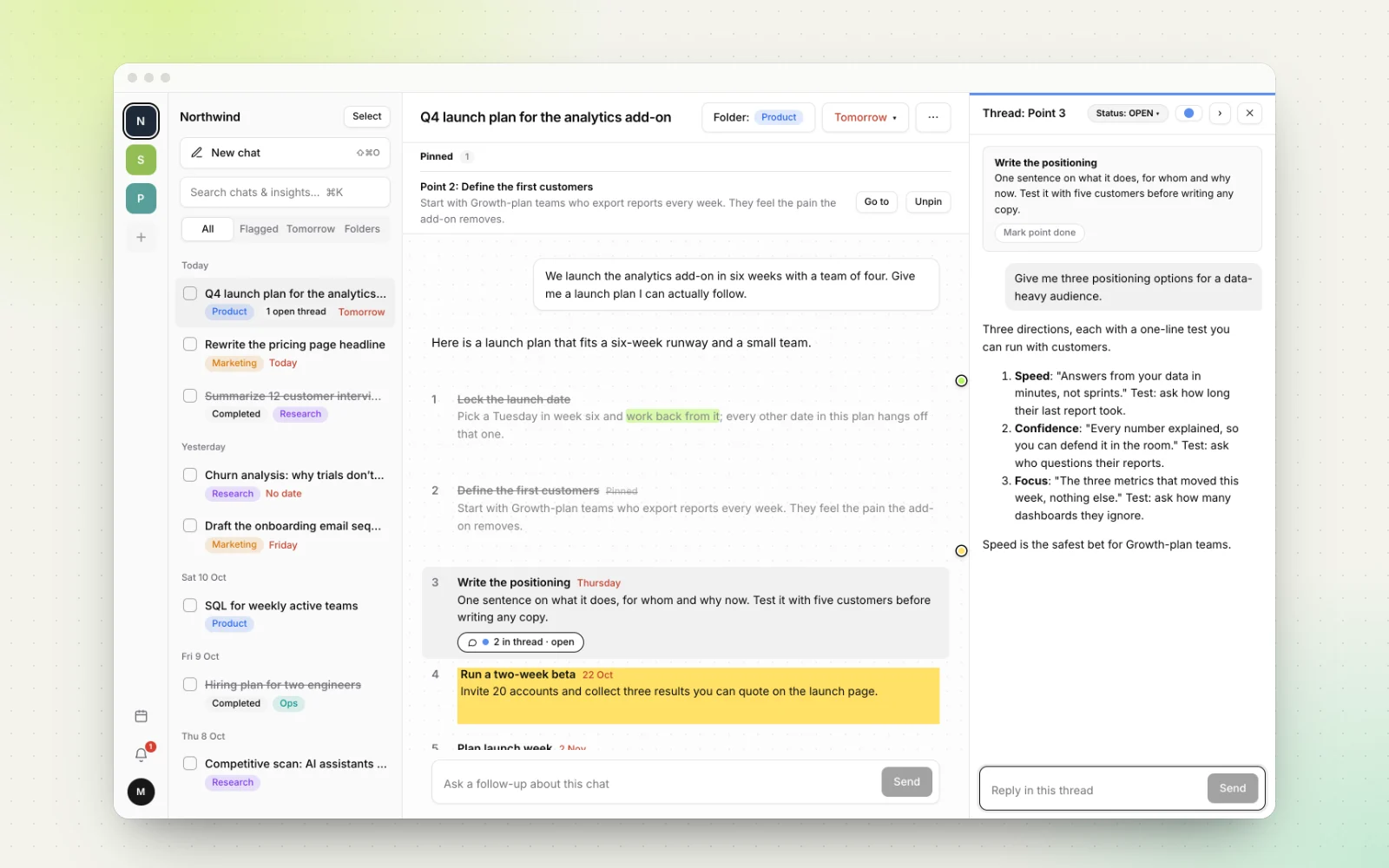
Usikker på posisjoneringen? Åpne en tråd på akkurat det punktet, ved siden av planen. Still så mange oppfølgingsspørsmål du trenger der. Planen forblir kort og lesbar, og tråden markeres som løst når du har fått svaret ditt.
- Tråder
- Åpen · Venter · Løst
-
04
En dato henter det frem igjen
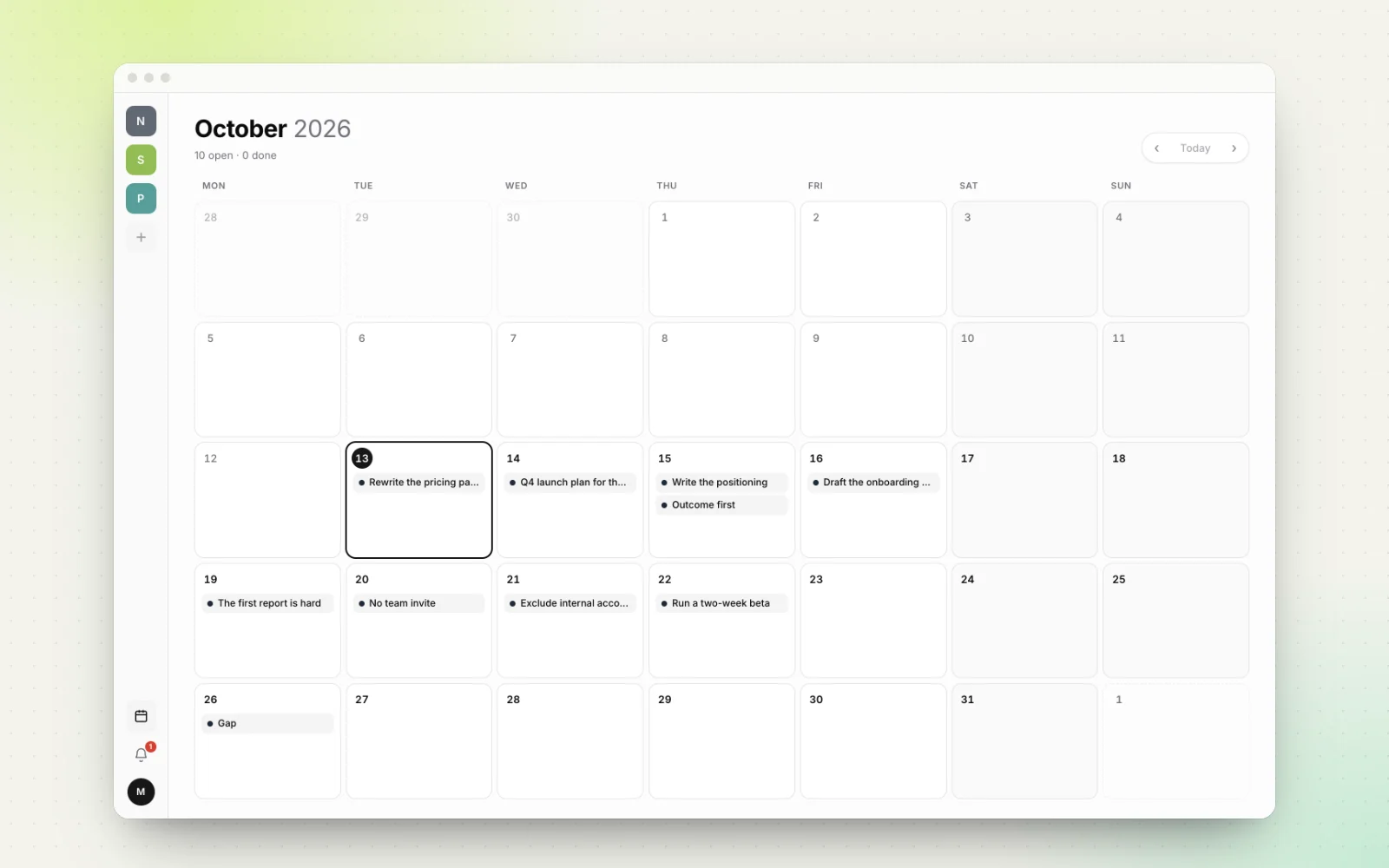
Gi planen, eller ett enkelt punkt i den, en frist. Den vises i kalenderen din, dukker opp i Reminders (påminnelser) på dagen og flyttes til toppen når den er forsinket. Ingenting en AI foreslo, blir stille glemt.
- Frister
- Kalender
- Påminnelser
-
05
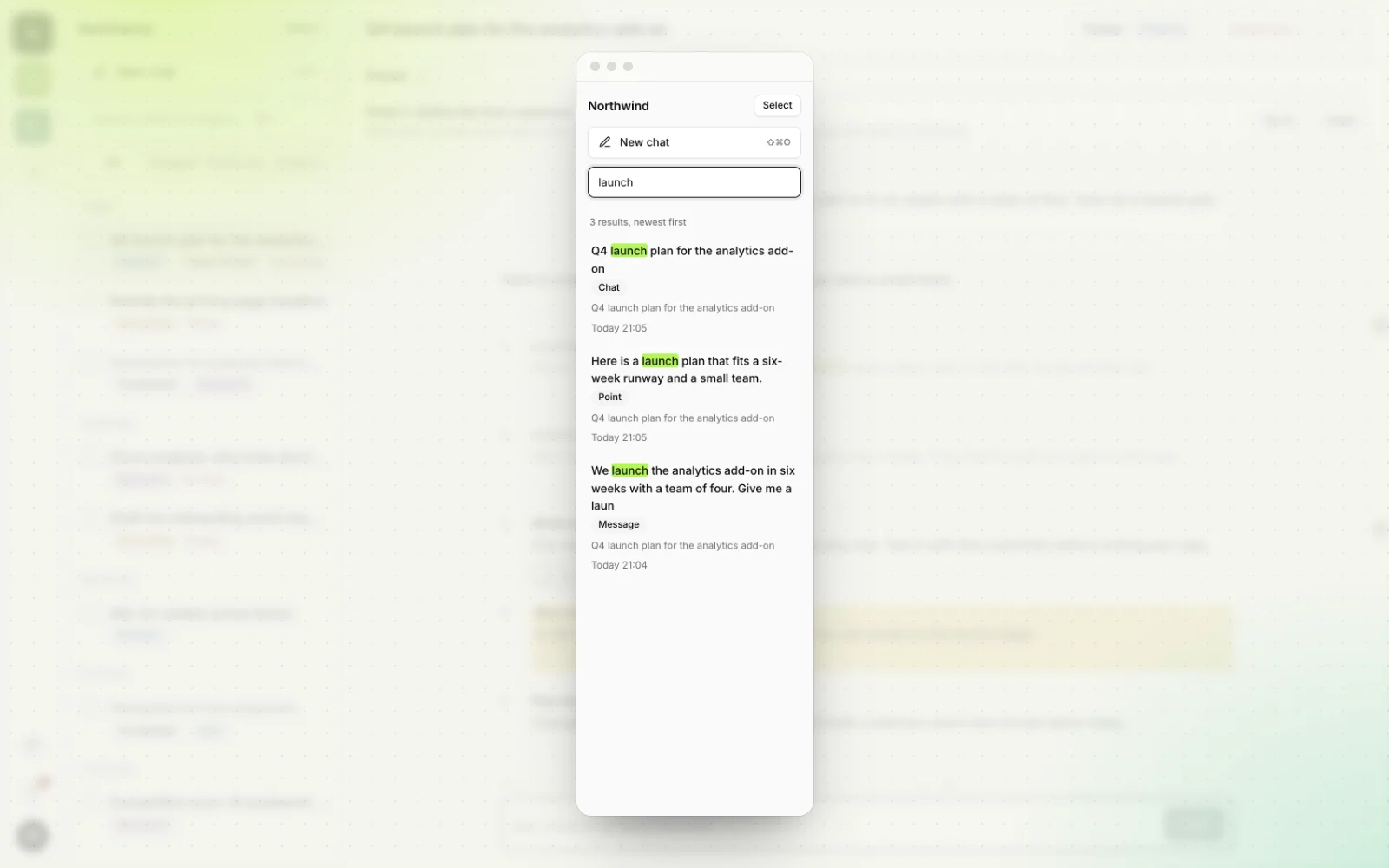
Funnet igjen på sekunder
Måneder senere trykker du ⌘K og skriver det du husker. Søket finner chatten, punktet og meldingen, på tvers av alle prosjekter. Når alle punktene er krysset av, markerer du chatten som fullført, og den flyttes ut av veien.
- ⌘K-søk
- Marker som fullført
Behold AI-en du allerede bruker
Workbranch ber deg ikke bytte. Hent inn resultatet av chattene dine, uansett hvor de skjer.
- Claude og Claude CodeSi «save this to Workbranch». Claude Code starter hver økt med det som fortsatt er åpent.
- ChatGPTDet samme «save this» og «hva er åpent?» inne i ChatGPT, med en app du kobler til én gang.
- Importer fra hvilken som helst av demLim inn en delingslenke fra ChatGPT eller Gemini, eller en Claude-chat. Prøv den gratis chat-organiseringen først, uten konto.
Slik ser en dag ut
- Start med det som haster
Reminders viser dagens og forsinkede chatter og punkter.
3 med frist i dag - Jobb deg gjennom en plan
Åpne en merket chat og kryss av punktene du blir ferdig med.
3/5 ferdig - Avklar ett spørsmål
En tråd på det vanskelige punktet, uten å spore av planen.
Tråd · Løst - Avslutt dagen
Marker ferdige chatter som fullført og flytt resten.
✓ Fullført→ Tirsdag
Chattene dine forblir dine
Vi bruker ikke innholdet ditt til å trene AI-modeller.
Slettet innhold og slettede kontoer fjernes, også fra sikkerhetskopier, innen 30 dager.
Alle tilkoblinger bruker HTTPS. Tilkoblingstokener lagres bare som enveis-hasher. Personvernerklæring
Vanlige spørsmål
Må jeg installere noe?
Nei. Workbranch kjører i nettleseren på app.workbranch.ai, i lys eller mørk modus. Connectoren for Claude og ChatGPT-appen er valgfrie.
Kan jeg ta med AI-chattene jeg allerede har?
Ja. Klikk Import i chatlisten og lim inn en delingslenke fra ChatGPT eller Gemini, eller en Claude-samtale: hvert tema blir en chat med oppgavene, beslutningene og spørsmålene sine, og den opprinnelige samtalen beholdes. Fra Claude og ChatGPT kan du også si «save this to Workbranch».
Hvilken AI-modell svarer i Workbranch?
Google Gemini i dag. En modellvelger kommer, så du kan velge modeller fra Google, OpenAI eller Anthropic per chat.
Kan jeg dele prosjekter med teamet mitt?
Ja, på Team-planen: del et prosjekt, så kan alle i teamet se og jobbe med chattene, oppgavene og trådene i det. Teamlederen styrer plassene og betaler én faktura.