Workbranch › Prodotto
Tour del prodottoCome funziona Workbranch dalla domanda al lavoro finito.
Segui una risposta dell'AI dentro Workbranch. Trova un posto, ogni punto diventa una casella da spuntare, le domande laterali hanno un thread tutto loro e una data la riporta in primo piano finché non è finita.
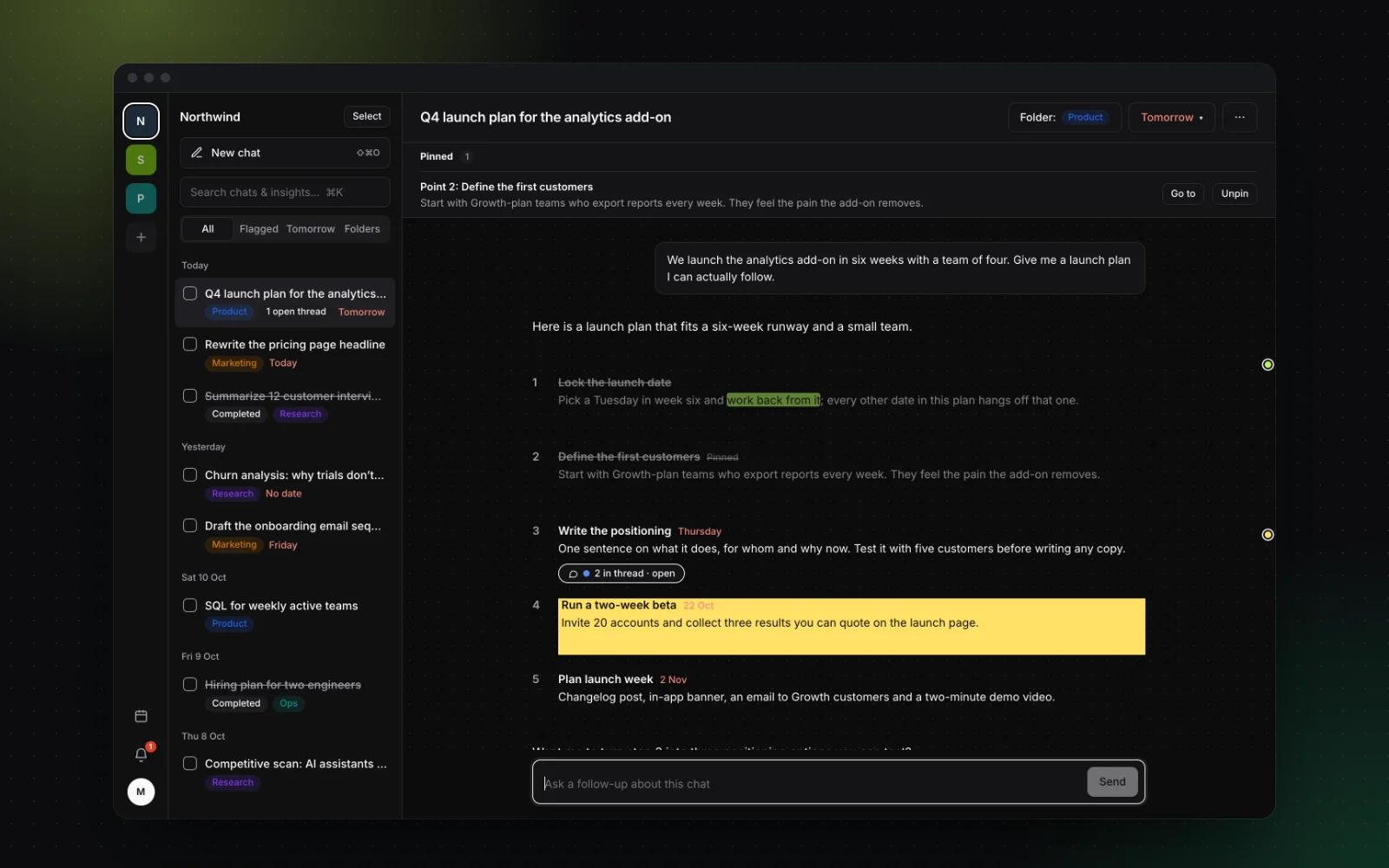 Progetti
Casella di posta per giorno
Scade domani
Checklist
Thread sul punto 3
Evidenziato
Progetti
Casella di posta per giorno
Scade domani
Checklist
Thread sul punto 3
Evidenziato
Le risposte migliori si perdono nello scroll
Le app di chat AI sono fatte per conversare, non per portare a termine. Ecco lo stesso piano di lancio in entrambe.
In un'app di chat
- Il passo 3 è da qualche parte lassù
- Niente ha una data
- Ogni domanda in più spinge il piano ancora più su
In Workbranch
- Ogni punto è una casella da spuntare
- Le date finiscono nel tuo calendario
- Gli approfondimenti vivono nel loro thread
Una risposta, cinque momenti
Scorri la vita di un piano di lancio nell'app vera.
01Trova un posto
-
01
Trova un posto
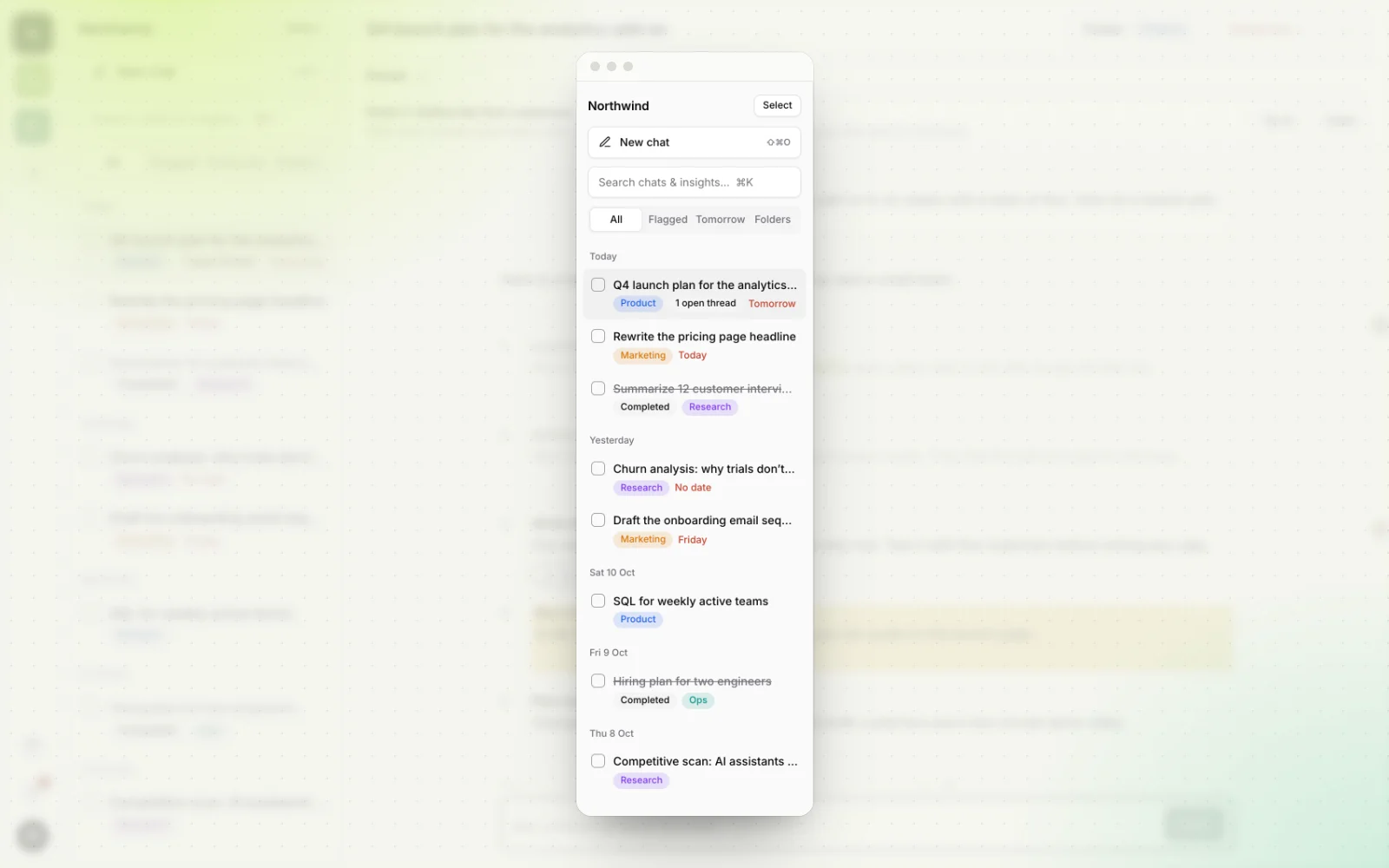
Chiedi un piano di lancio dentro un progetto, oppure portalo da fuori: importa un link di condivisione di ChatGPT o Gemini, incolla una chat di Claude o scrivi "salva questo in Workbranch" in Claude o ChatGPT. Finisce in cima a una casella di posta ordinata per giorno, con l'etichetta della sua cartella.
- Progetti
- Cartelle
- Import
-
02
Ogni punto diventa una casella da spuntare
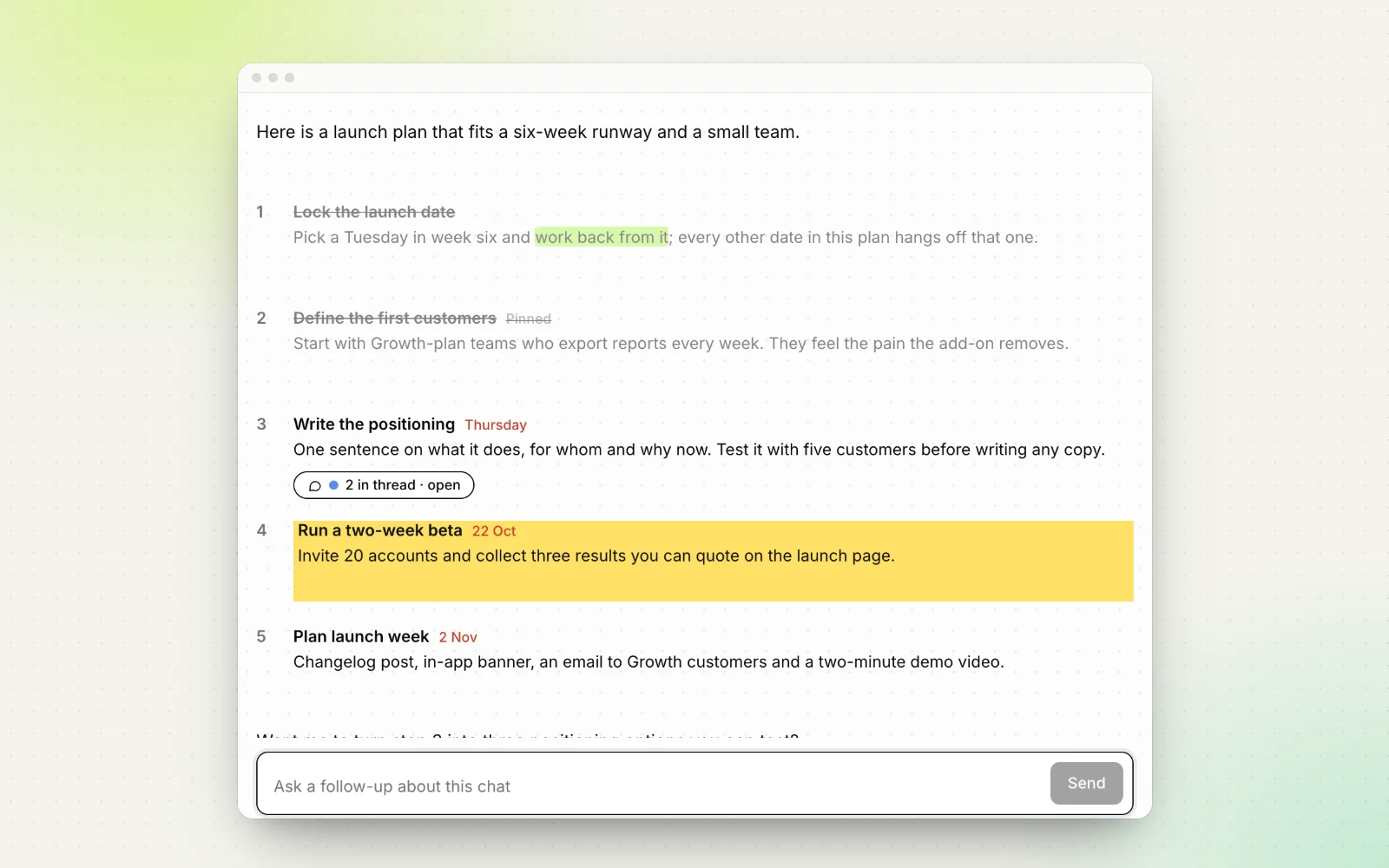
La risposta arriva in punti numerati. Spunta ognuno mentre lo metti in pratica, evidenzia la riga da tenere e fissa quella su cui tornerai. La chat mostra a che punto sei, qui e nella casella di posta.
- Checklist
- Evidenziazioni
- Punti fissati
-
03
Le domande laterali hanno un thread tutto loro
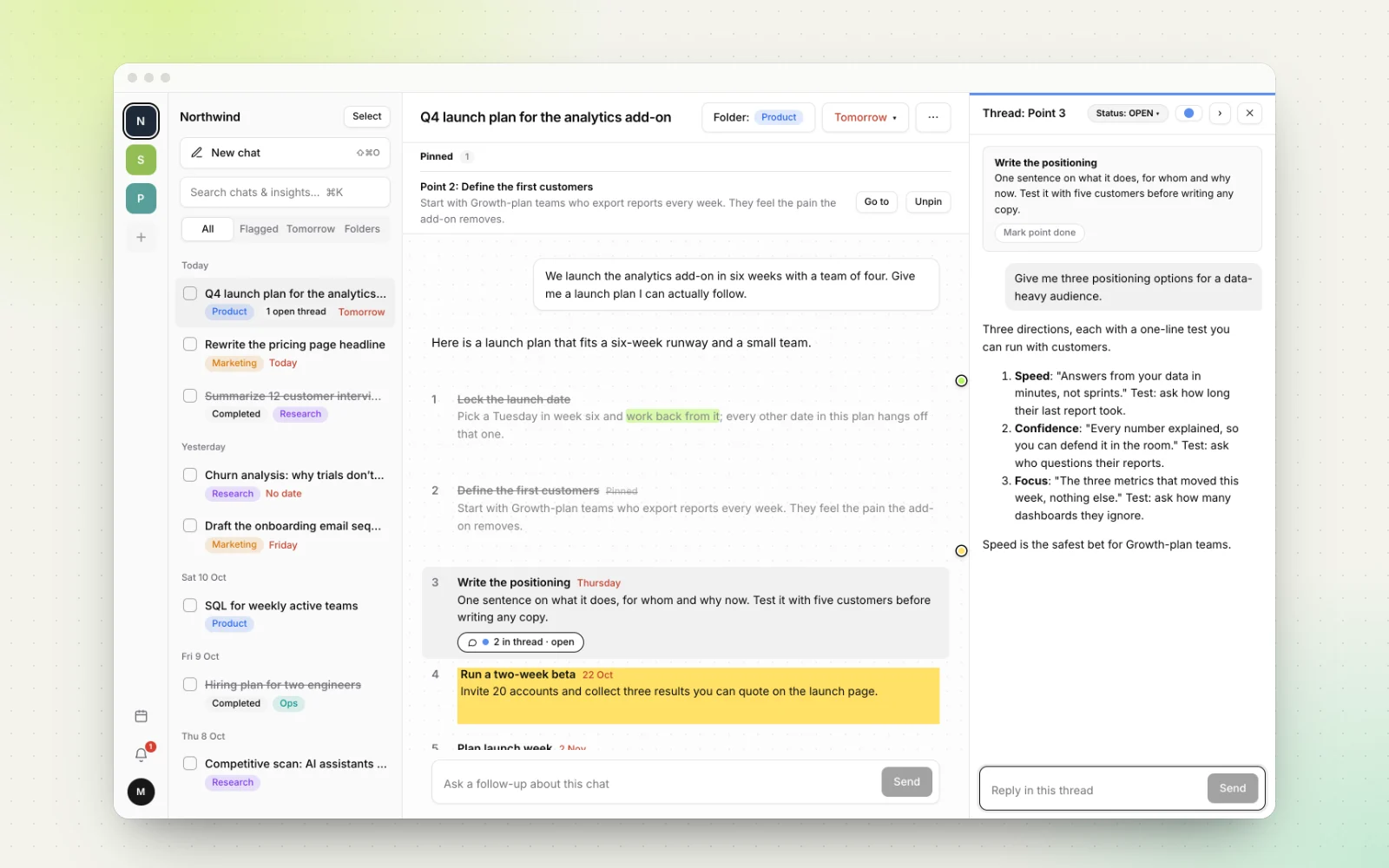
Hai dubbi sul posizionamento? Apri un thread solo su quel punto, accanto al piano. Lì fai tutte le domande che ti servono. Il piano resta breve e leggibile, e il thread viene segnato come risolto quando hai la tua risposta.
- Thread
- Aperto · In attesa · Risolto
-
04
Una data la riporta in primo piano
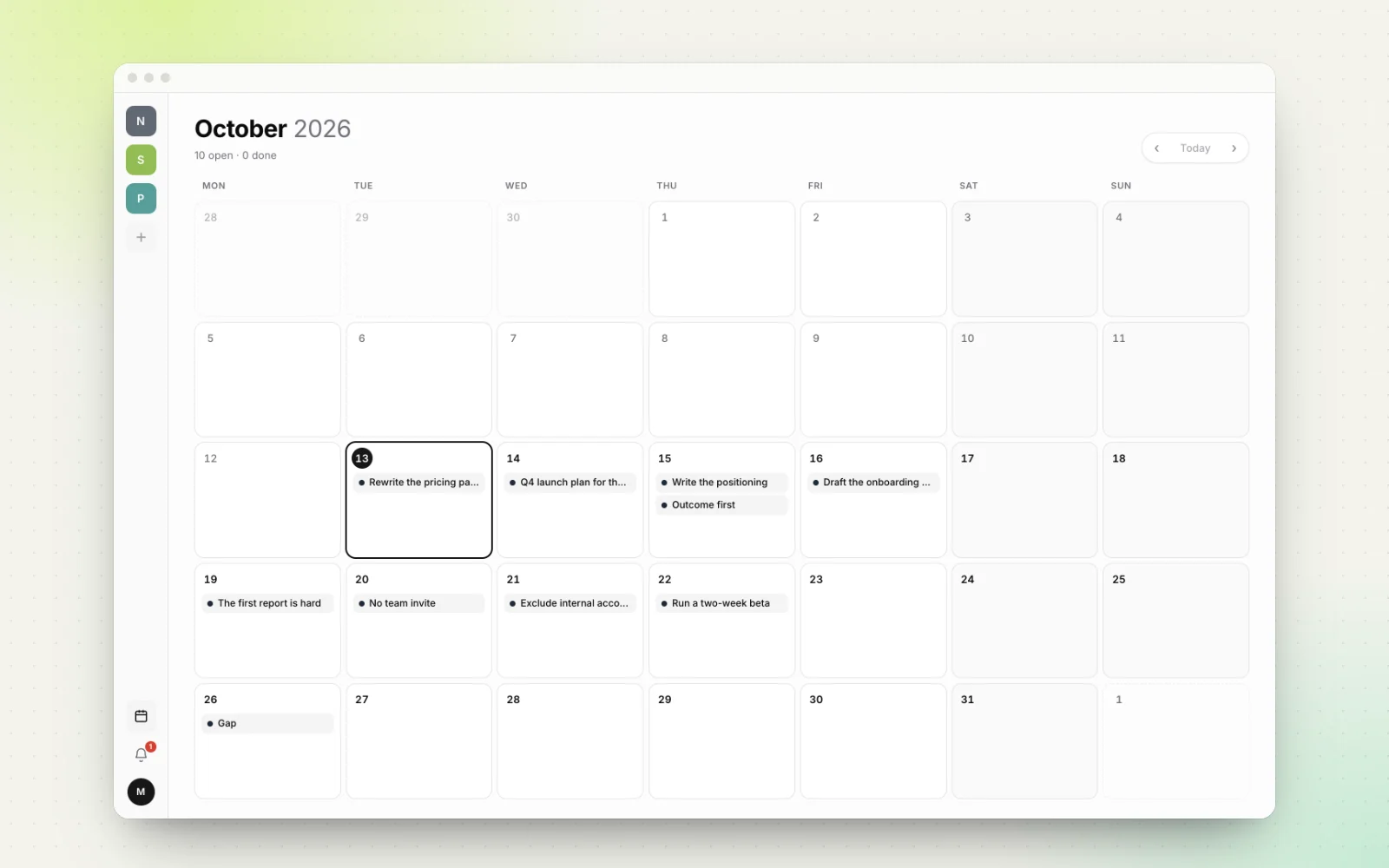
Dai una scadenza al piano, o a un suo singolo punto. Compare nel tuo calendario, torna in Reminders (promemoria) il giorno stesso e sale in cima quando è in ritardo. Niente di ciò che l'AI ha suggerito finisce dimenticato in silenzio.
- Scadenze
- Calendario
- Promemoria
-
05
Ritrovata in pochi secondi
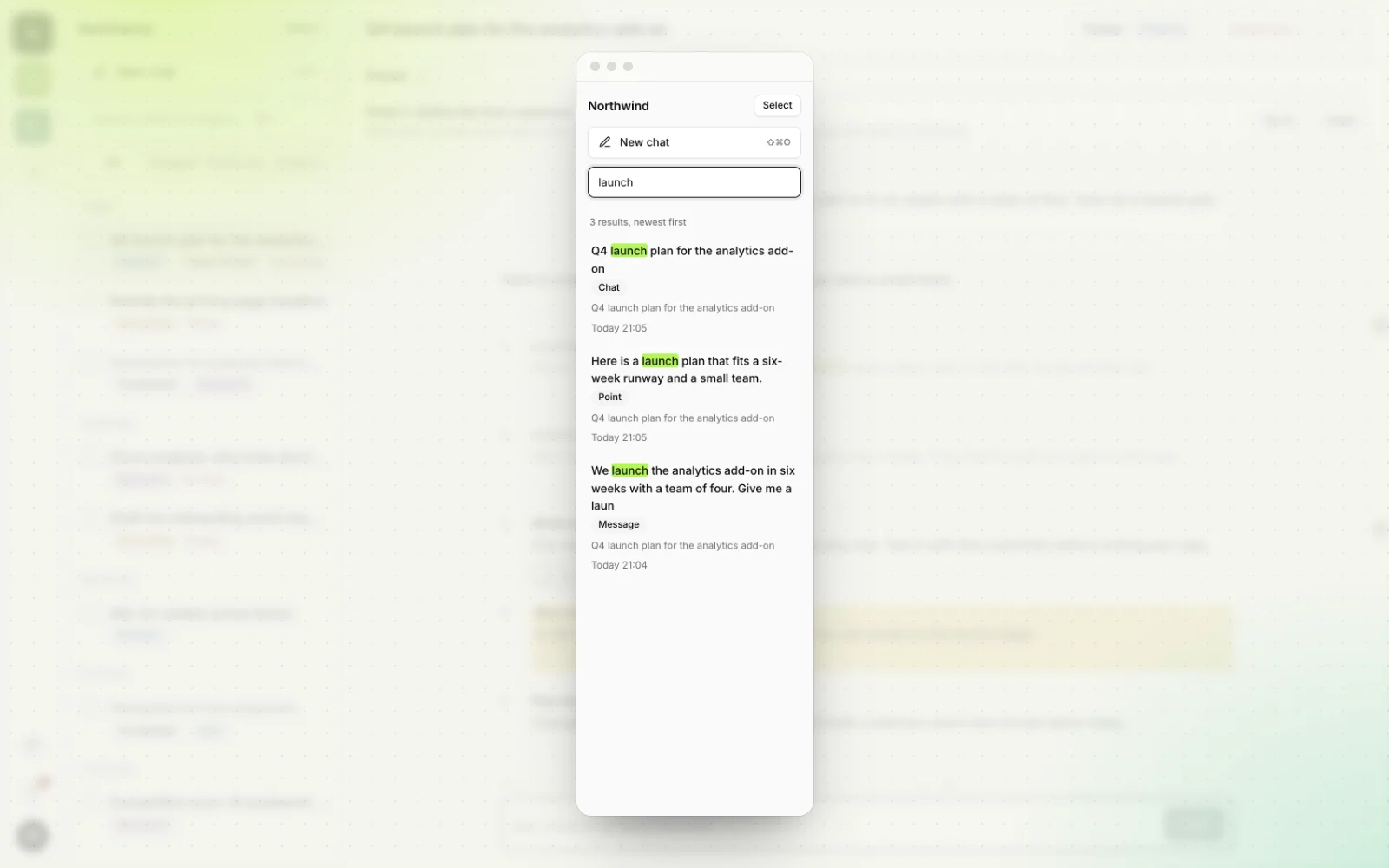
Mesi dopo, premi ⌘K e scrivi ciò che ricordi. La ricerca trova la chat, il punto e il messaggio, in tutti i progetti. Quando ogni punto è spuntato, segna la chat come completata e si toglie di mezzo.
- Ricerca ⌘K
- Segna come completata
Tieni l'AI che usi già
Workbranch non ti chiede di cambiare. Porta dentro il risultato delle tue chat, ovunque avvengano.
- Claude e Claude CodeScrivi "salva questo in Workbranch". Claude Code apre ogni sessione con ciò che è ancora aperto.
- ChatGPTGli stessi "salva questo" e "cosa è aperto?" dentro ChatGPT, con un'app che colleghi una volta sola.
- Importa da tutteIncolla un link di condivisione di ChatGPT o Gemini, oppure una chat di Claude. Prova prima l'organizzatore gratuito, senza account.
Com'è una giornata
- Parti da ciò che scade
Reminders elenca le chat e i punti di oggi e quelli in ritardo.
3 in scadenza oggi - Lavora su un piano
Apri una chat contrassegnata e spunta i punti che finisci.
3/5 fatti - Chiudi una questione
Un thread sul punto difficile, senza far deragliare il piano.
Thread · Risolto - Chiudi la giornata
Segna come completate le chat finite e sposta le altre.
✓ Completata→ Martedì
Le tue chat restano tue
Non usiamo i tuoi contenuti per addestrare modelli AI.
I contenuti e gli account eliminati vengono rimossi, anche dai backup, entro 30 giorni.
Ogni connessione usa HTTPS. I token di connessione vengono conservati solo come hash unidirezionali. Informativa sulla privacy
Domande frequenti
Devo installare qualcosa?
No. Workbranch funziona nel browser su app.workbranch.ai, in modalità chiara o scura. Il connettore per Claude e l'app per ChatGPT sono facoltativi.
Posso portare le mie chat AI esistenti?
Sì. Fai clic su Import (importa) nell'elenco delle chat e incolla un link di condivisione di ChatGPT o Gemini, oppure una conversazione di Claude: ogni argomento diventa una chat con le sue attività, decisioni e domande, e la conversazione originale viene conservata. Da Claude e ChatGPT puoi anche scrivere "salva questo in Workbranch".
Quale modello AI risponde in Workbranch?
Oggi Google Gemini. È in arrivo un selettore di modelli, così potrai scegliere i modelli di Google, OpenAI o Anthropic per ogni chat.
Posso condividere i progetti con il mio team?
Sì, con il piano Team: condividi un progetto e tutti nel team possono vederne e lavorarne le chat, le attività e i thread. Il responsabile del team gestisce i posti e paga un'unica fattura.